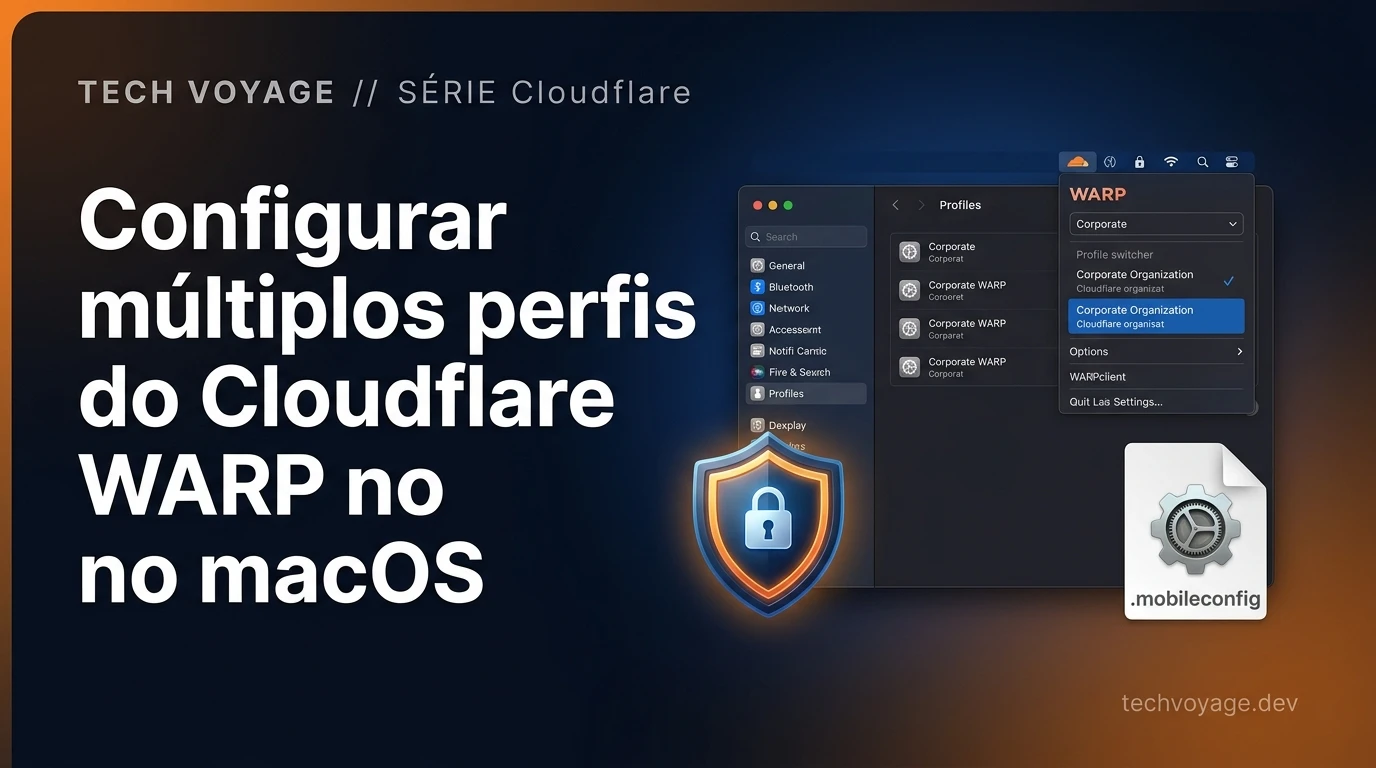
Alternar entre múltiplos perfis do Cloudflare WARP no macOS
Configure e alterne entre múltiplas organizações do Cloudflare WARP no macOS com um arquivo .mobileconfig. Guia MDM completo para administradores de TI.
Índice
O que é o Cloudflare WARP?
O Cloudflare WARP é um aplicativo de cliente que direciona o tráfego do dispositivo especificado através da rede global da Cloudflare, em vez de enviá-lo diretamente para a internet pública.
Ele cria um túnel criptografado baseado no protocolo WireGuard, protegendo o tráfego do dispositivo até o data center da Cloudflare mais próximo. Políticas podem ser criadas em seu painel da Cloudflare para filtrar, registrar, inspecionar ou rotear esse tráfego de entrada.
Por que precisamos do Cloudflare WARP?
Para expor com segurança recursos internos—como serviços web privados ou aplicativos SaaS—a funcionários, contratados e outras partes interessadas, o cliente Cloudflare WARP atua como ponto de aplicação no lado do cliente para o Acesso à Rede de Confiança Zero (ZTNA).
O cliente Cloudflare WARP é instalado no laptop ou celular do usuário. Ele exige que os usuários se autentiquem e cumpram verificações específicas de integridade de segurança (como vir de uma faixa de IPs aprovada, usar um domínio de e-mail registrado ou executar um firewall ativo) antes de conceder acesso.
Ao tunelar o tráfego do dispositivo diretamente para a Cloudflare, a identidade do usuário, o dispositivo e as políticas são verificados antes que as solicitações cheguem aos recursos internos. Como resultado, os recursos internos nunca ficam expostos à internet pública, e cada solicitação é totalmente registrada e auditada.
Suporte a múltiplos perfis do WARP em um único dispositivo
Quando os usuários precisam alternar entre contas pessoais e corporativas da Cloudflare, ou quando os administradores de sistemas gerenciam múltiplos locatários (tenants), oferecer suporte a múltiplos perfis do WARP em um único dispositivo se torna crucial.
Para conseguir isso no macOS, podemos usar um arquivo de perfil MDM .mobileconfig para definir e registrar os diferentes ambientes do WARP.
- Download a sample
.mobileconfigfile diretamente da Cloudflare. - Abaixo está um exemplo de como essa configuração se parece:
<?xml version="1.0" encoding="UTF-8"?>
<!DOCTYPE plist PUBLIC "-//Apple//DTD PLIST 1.0//EN" "http://www.apple.com/DTDs/PropertyList-1.0.dtd">
<plist version="1.0">
<dict>
  <key>PayloadContent</key>
  <array>
    <dict>
      <key>PayloadDisplayName</key>
      <string>Warp Configuration</string>
      <key>PayloadIdentifier</key>
      <string>com.cloudflare.warp.CB8B22D4-50E1-48E8-8874-A7594627013A</string>
      <key>PayloadOrganization</key>
      <string>Cloudflare Ltd.</string>
      <key>PayloadType</key>
      <string>com.cloudflare.warp</string>
      <key>PayloadUUID</key>
      <string>CB8B22D4-50E1-48E8-8874-A7594627013A</string>
      <key>PayloadVersion</key>
      <integer>1</integer>
      <key>configs</key>
      <array>
        <dict>
          <key>organization</key>
          <string>your-team-name-1</string>
          <key>display_name</key>
          <string>Team 1</string>
        </dict>
        <dict>
          <key>organization</key>
          <string>your-team-name-2</string>
          <key>display_name</key>
          <string>Team 2</string>
        </dict>
      </array>
    </dict>
  </array>
  <key>PayloadDisplayName</key>
  <string>Cloudflare WARP</string>
  <key>PayloadIdentifier</key>
  <string>cloudflare_warp</string>
  <key>PayloadOrganization</key>
  <string>Cloudflare, Ltd.</string>
  <key>PayloadRemovalDisallowed</key>
  <false/>
  <key>PayloadScope</key>
  <string>System</string>
  <key>PayloadType</key>
  <string>Configuration</string>
  <key>PayloadUUID</key>
  <string>2B7763B8-64F6-41EB-AA5E-7761651B8131</string>
  <key>PayloadVersion</key>
  <integer>1</integer>
</dict>
</plist>
- Substitua
your-team-name-1eyour-team-name-2pelos seus respectivos nomes de equipe do Cloudflare Zero Trust. - Execute o comando
uuidgenno seu Terminal para gerar UUIDs exclusivos e use-os para substituir os valores de espaço reservadoPayloadUUIDno arquivo.mobileconfig. - Certifique-se de que a string
PayloadIdentifiertambém contenha oPayloadUUIDatualizado para manter o perfil distinto. - Salve o arquivo
.mobileconfigeditado. - Abra as Ajustes do Sistema no seu Mac, pesquise por Perfis e selecione-o.
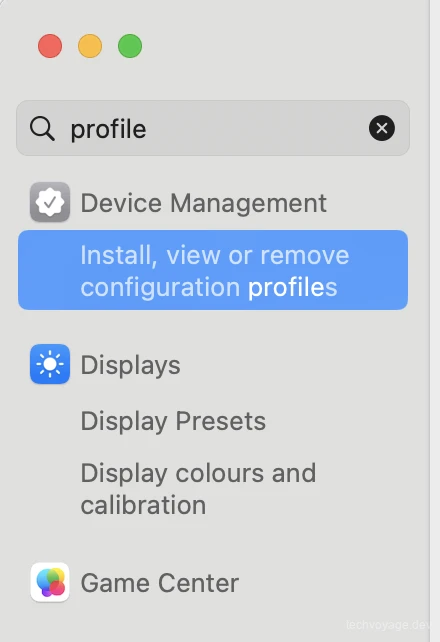
- Clique em Instalar, visualizar ou remover... para começar a adicionar o seu novo perfil de configuração.

- Clique no ícone + (mais) no canto primeiro esquerdo e selecione o arquivo
.mobileconfigsalvo.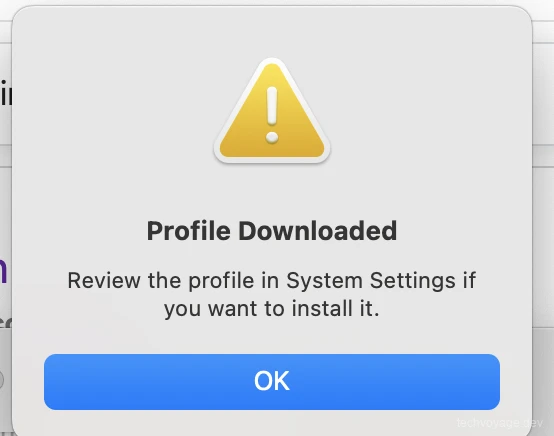
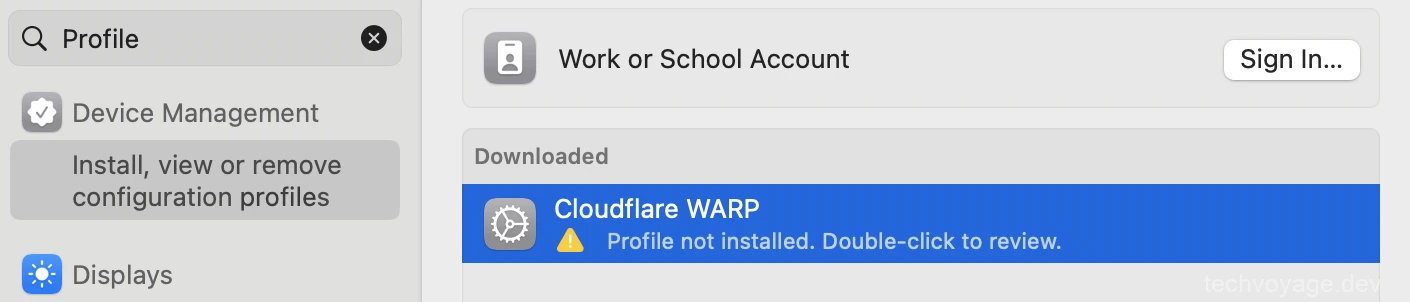
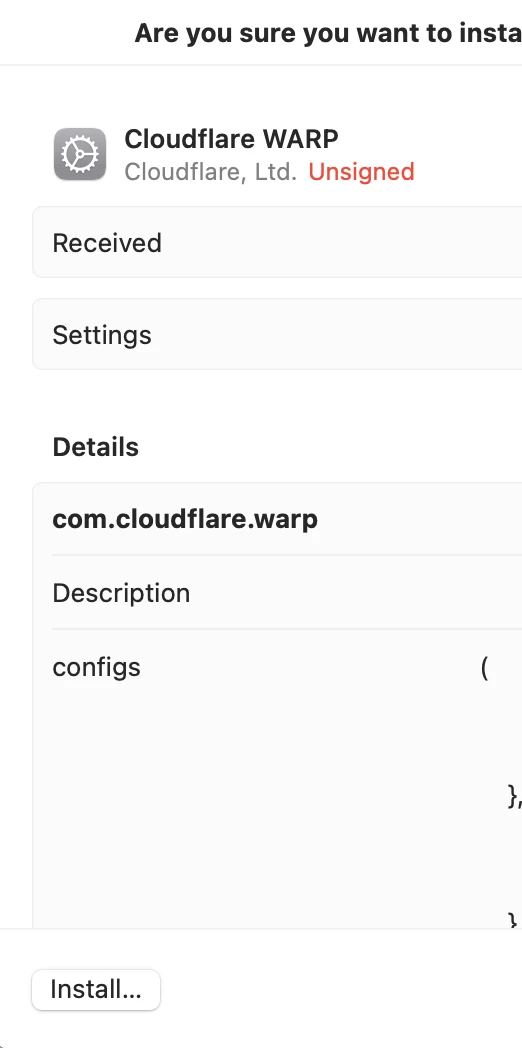
- Selecione Cloudflare WARP e clique em Instalar para aplicar la configuração.
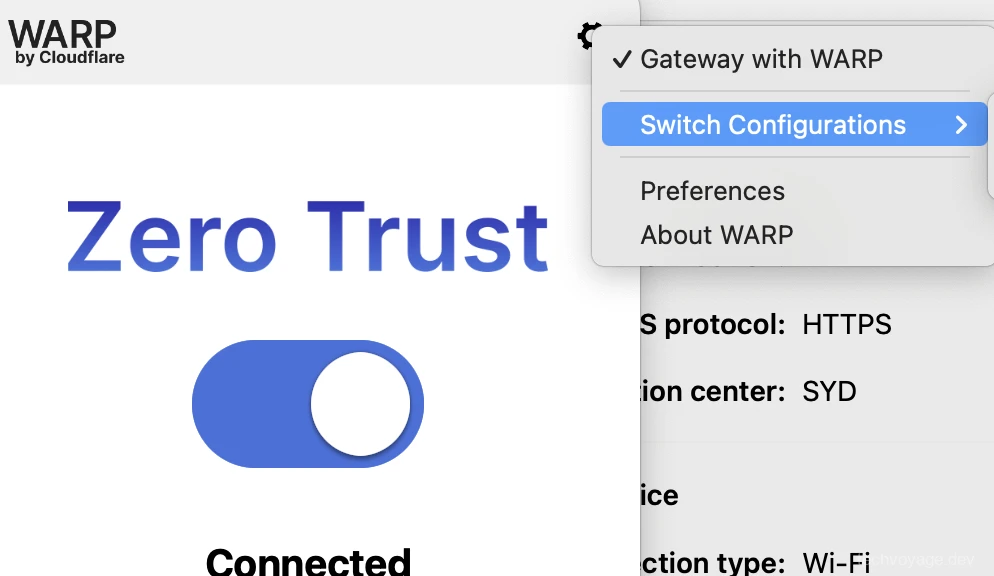
- Reinicie o cliente Cloudflare WARP. Agora você deverá ver o alternador de múltiplos perfis na interface do usuário:
Conclusão
O cliente Cloudflare WARP atua como um ponto de segurança crítico nos dispositivos dos usuários, tornando o Acesso à Rede de Confiança Zero robusto e altamente prático. Manter os recursos internos isolados da internet pública garante que cada tentativa de conexão seja autenticada, avaliada e auditada com segurança.
Referências
Artigos relacionados

Segurança
Đừng public NodeWarden: Bảo mật qua Cloudflare
No momento em que o seu NodeWarden é exposto publicamente na internet, ele começa a atrair milhares de bots automatizados em busca de vulnerabilidades 24 horas por dia, 7 dias por semana.
8 MIN DE LEITURA
Segurança
Como auto-hospedar um cofre de senhas tipo BitWarden
Suas senhas são a sua propriedade digital mais crítica, e mantê-las seguras significa tê-las em suas próprias mãos.
8 MIN DE LEITURA
IA e Agentes
Expor o Hermes Agent em rede privada com Cloudflare WARP
Aprenda a expor e acessar globalmente seu Hermes Agent de forma segura com o Cloudflare WARP e o Zero Trust, sem abrir portas de entrada em seu firewall.
9 MIN DE LEITURA
Anterior
Habilidades de agentes de IA: o que são e como criá-las
Descubra o que são habilidades de agentes de IA, entenda a divulgação progressiva e aprenda a criar instruções reutilizáveis para fluxos de trabalho eficientes.

Próximo
Criar sistema persistente de memória de IA na Cloudflare
Aprenda a criar um sistema de memória de IA persistente e auto-hospedado na Cloudflare com Second Brain e MCP. Partilhe o contexto entre Claude e Obsidian.