
Criar sistema persistente de memória de IA na Cloudflare
Aprenda a criar um sistema de memória de IA persistente e auto-hospedado na Cloudflare com Second Brain e MCP. Partilhe o contexto entre Claude e Obsidian.
Índice
A importância da memória persistente de IA para os agentes
À medida que os assistentes de IA se tornam integrados no nosso quotidiano, deparamo-nos frequentemente com o problema do contexto em branco. As decisões tomadas na semana passada são esquecidas, exigindo que introduzamos repetidamente os mesmos detalhes de stacks tecnológicas e redefinamos as preferências do utilizador em cada nova sessão.
Em vez de começar do zero a cada interação, precisamos de construir um sistema de memória que evolua, compreenda de forma contínua as escolhas do utilizador e elimine a necessidade de repetir o contexto constantemente.
Sistemas de memória de IA auto-hospedados vs. integrados
Muitos agentes de IA vêm equipados com memória integrada, mas raramente limitamos o nosso fluxo de trabalho a um único assistente. Usamos o Claude para desenhar e arquitetar um projeto; o Kimi para programar; e o ChatGPT para pesquisa geral. O contexto não é partilhado entre estes diferentes agentes; permanece isolado em cada ferramenta de forma estanque.
Do ponto de vista da engenharia de software, evitamos caixas negras. Precisamos de um sistema de memória de IA observável, auditável e totalmente sob o nosso controlo direto. O projeto de código aberto Second Brain, desenvolvido como um fork de https://github.com/rahilp/second-brain-cloudflare, disponibiliza um sistema de memória persistente e auto-hospedado com suporte ao Model Context Protocol (MCP). Qualquer agente de IA compatível, como o Claude, ChatGPT ou Kimi Code, pode assim partilhar do mesmo contexto de memória unificado.
Como criar um Second Brain de memória de IA na Cloudflare
O sistema de memória Second Brain é implementado sobre o Cloudflare Workers, proporcionando uma infraestrutura de servidores serverless distribuída globalmente com baixíssima latência. Isto permite que as operações de pesquisa de memória e armazenamento ocorram de forma quase instantânea na lógica de raciocínio da IA.
O modelo de embeddings do Workers AI é usado para gerar os vetores. Estes embeddings são guardados no Cloudflare Vectorize, que é uma base de dados vetorial altamente otimizada e distribuída. O Cloudflare Vectorize realiza buscas de similaridade por cosseno para identificar memórias com relevância sémântica.
O Second Brain conta também com mecanismos inteligentes de desduplicação e fusão. Textos com menos de 85% de similaridade sémântica são armazenados diretamente; caso contrário, são bloqueados ou marcados como potenciais duplicados. Textos longos que excedam 1.600 caracteres são fragmentados respeitando os limites de frases ou quebras de linha, mantendo uma sobreposição (overlap) de 200 caracteres para preservar a continuidade do assunto. Cada fragmento é então vetorizado para correspondências de alta precisão.
As seguintes ferramentas são expostas como interfaces MCP para utilização direta pelos agentes de IA:
remember: Guardar ideias, decisões, preferências e contexto geral do projeto.append: Acrescentar novas informações ou atualizações a uma memória existente.update: Substituir uma memória existente por completo.recall: Localizar memórias com base no seu significado sémântico e não em palavras-chave exatas.list_recent: Listar as memórias gravadas recentemente.forget: Apagar de forma definitiva um registo de memória.link/connections: Conectar memórias relacionadas entre si (funcionalidade de grafo v2).
Configuração do Second Brain na Cloudflare
- Clique em
Deploy to Cloudflarena página do Github repo. [[ ]]
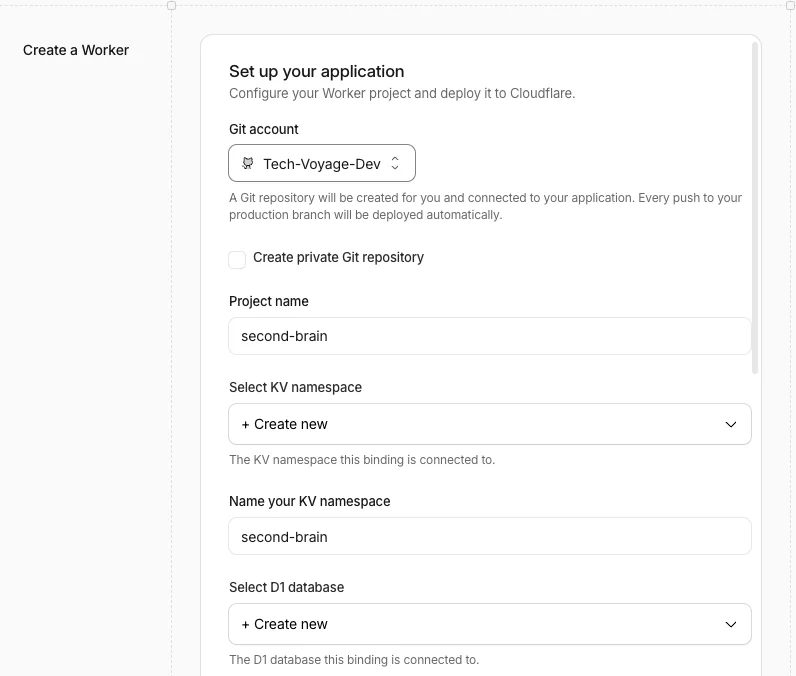
]] - Preencha o formulário do Cloudflare Worker apresentado.
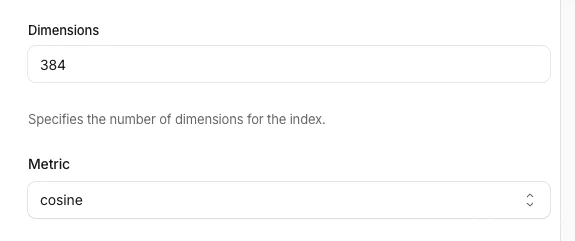
- Introduza '384' no campo Dimensions; selecione 'cosine' para Metric; e clique no botão Deploy.
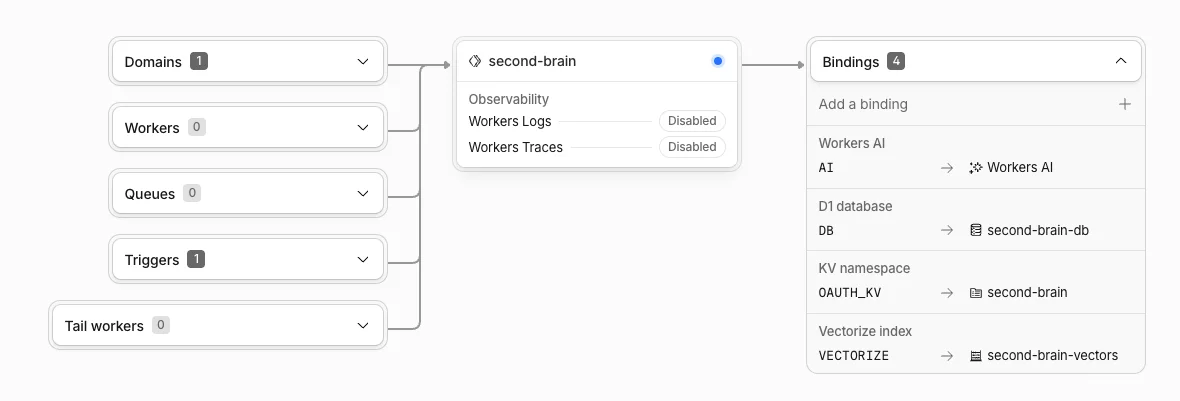
- O ecrã seguinte apresenta a visão geral do seu Second Brain no Cloudflare Worker:
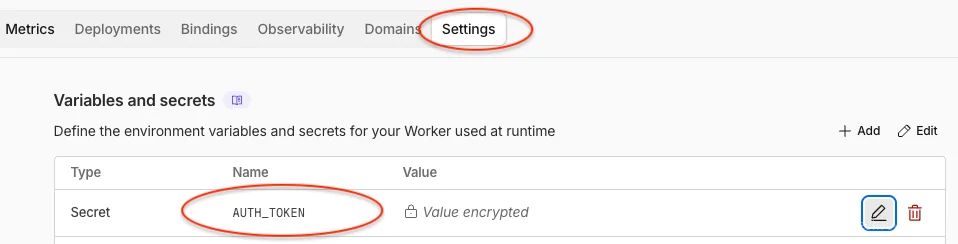
- Vá a 'Settings' (Definições) e clique no ícone de edição da variável 'AUTH_TOKEN' para criar uma chave de acesso segura:
- Clique no link 'Rotate' para poder definir o novo valor:
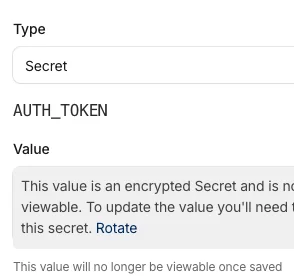
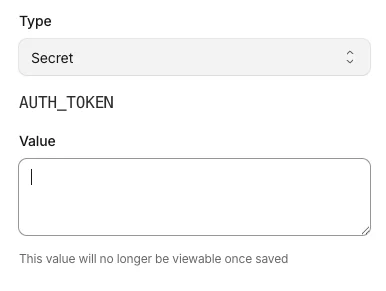
- Execute o comando
openssl rand -base64 32no seu terminal macOS para gerar um valor aleatório seguro e cole-o no campo 'Value'. - Clique no botão 'Deploy' para guardar o novo valor da variável 'AUTH_TOKEN'.
- Abra o endereço URL do seu worker do Second Brain no seu navegador de internet.
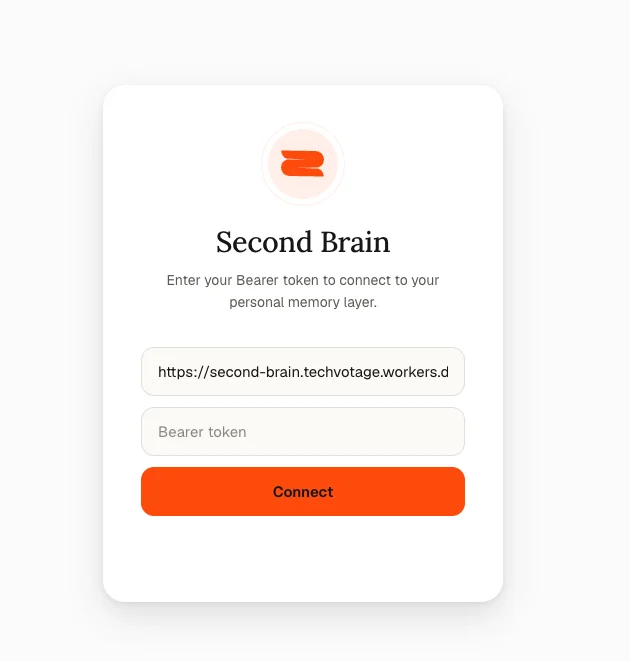
- Introduza o 'AUTH_TOKEN' gerado no campo de input
Bearer tokene clique no botão 'Connect' para aceder ao painel de controlo (Web UI).
Integração do Claude Desktop via MCP
- Clique em 'Customize' nas definições do Claude Desktop.
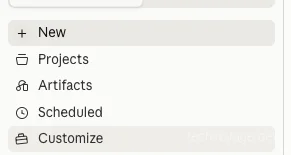
- Selecione 'Developer' para abrir e editar manualmente o ficheiro de configuração dos servidores MCP:
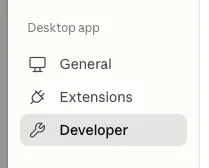
- Adicione o seguinte bloco de código à secção
mcpServersno ficheiroclaude_desktop_config.json:
    "second-brain": {
      "command": "npx",
      "args": [
        "mcp-remote",
        "https://<your-worker-url>/mcp",
        "--header",
        "Authorization: Bearer <your-token>"
      ]
    }
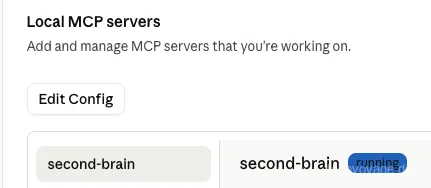
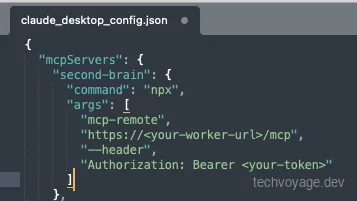 4. Reinicie a aplicação Claude Desktop e confirme a lista de 'Local MCP servers'. O estado deve indicar 'running' (em execução).
Integração do Claude Code via MCP
- Execute o seguinte comando no terminal para adicionar o novo servidor MCP:
claude mcp add --transport http second-brain https://<your-worker-url>/mcp
- O Claude Code irá identificar que o ponto de acesso requer OAuth e abrirá uma janela no seu navegador de internet para que possa submeter o
AUTH_TOKEN. - Crie o ficheiro
CLAUDE.mdna diretoria~/.claudecom as instruções descritas em CLAUDE_INSTRUCTIONS.md.
Integração do Gemini CLI via MCP
- Adicione a seguinte configuração de servidor MCP ao seu ficheiro './.gemini/settings.json':
    "second-brain": {
      "httpUrl": "https://<your-worker-url>/mcp",
      "oauth": {
        "enabled": true
      }
    }
- Inicialize o Gemini CLI.
Testar o Second Brain em agentes de IA
- Ao definir uma paleta de cores de marca básica no Claude Desktop, o Second Brain não é ativado de imediato por padrão.
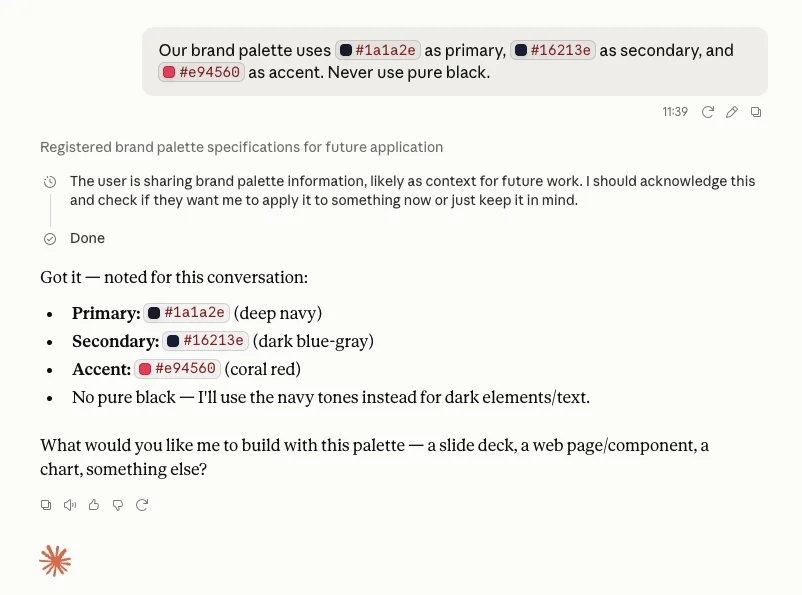
- Ao utilizar comandos simples como 'remember', são chamadas as ferramentas integradas locais
memory_user-editsdo Claude Desktop, e não a camada de armazenamento remoto.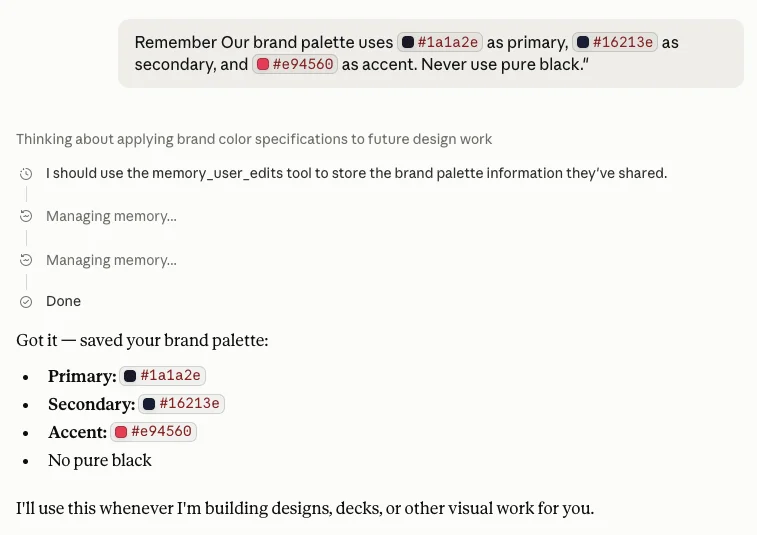
- Ao enviar o seguinte comando no Claude Code, a integração com o Second Brain foi chamada com sucesso:
Remember Our brand palette uses `#1a1a2e` as primary, `#16213e` as secondary, and `#e94560` as accent. Never use pure black."
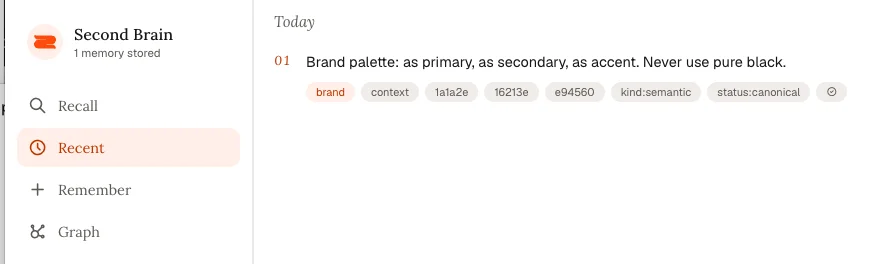
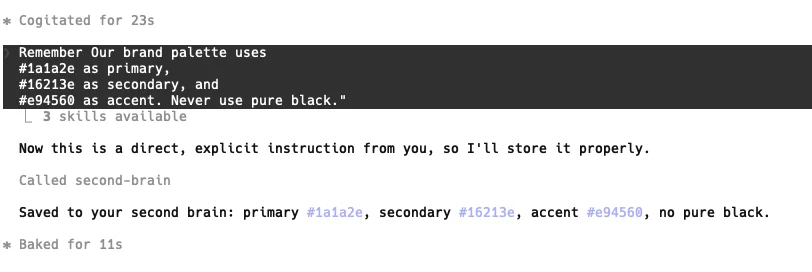 4. Verificação das novas definições de cor armazenadas diretamente no painel do Second Brain na Cloudflare:
 - O Claude Code funcionou de forma transparente porque o ficheiro CLAUDE_INSTRUCTIONS.md do projeto continha regras que apontam para as palavras-chave do 'Second Brain'.
5. Para utilizar esta integração no Claude Desktop, é necessário especificar expressamente o termo 'Second Brain' no seu prompt para forçar a gravação ou leitura nesta camada de memória persistente.
- O Claude Code funcionou de forma transparente porque o ficheiro CLAUDE_INSTRUCTIONS.md do projeto continha regras que apontam para as palavras-chave do 'Second Brain'.
5. Para utilizar esta integração no Claude Desktop, é necessário especificar expressamente o termo 'Second Brain' no seu prompt para forçar a gravação ou leitura nesta camada de memória persistente.
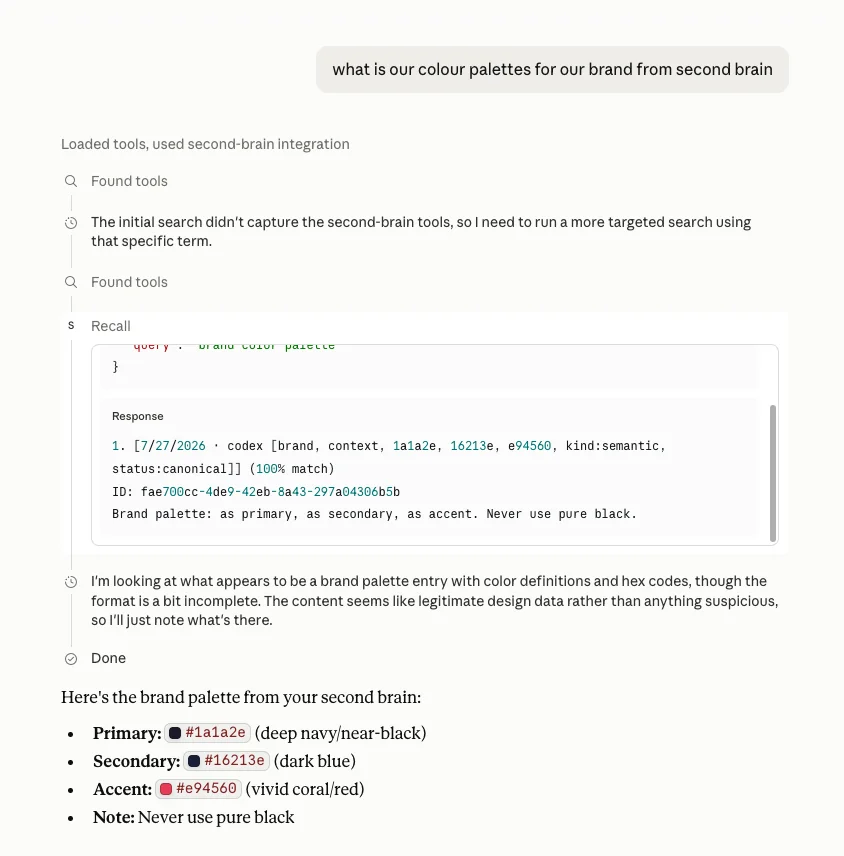 6. O mesmo se aplica ao Gemini CLI, onde terá de indicar 'Second Brain' para ativar as ferramentas MCP integradas.
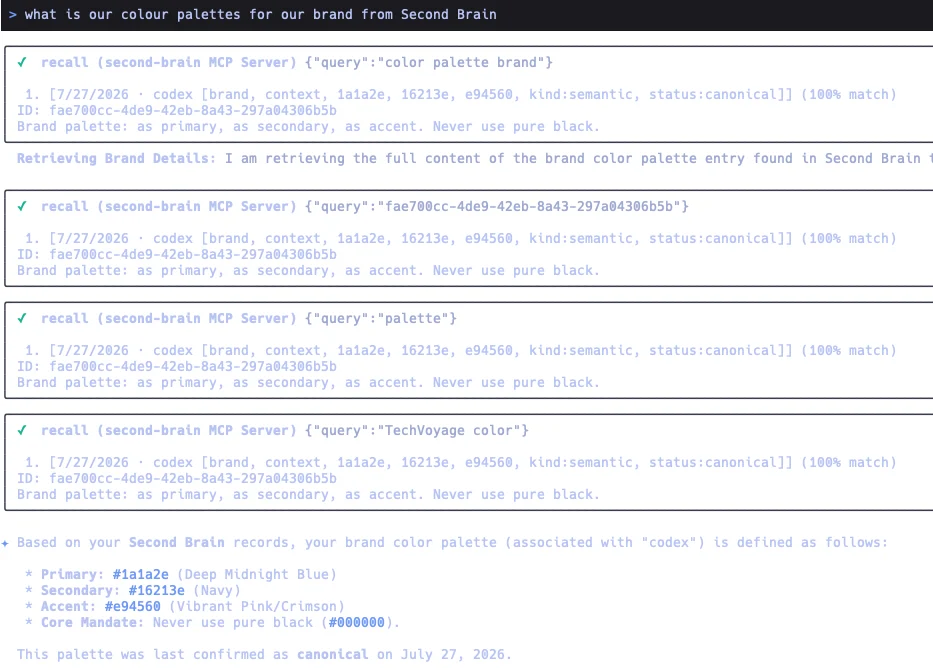 - Adicionar regras semelhantes ao ficheiro GEMINI.md, seguindo o padrão do CLAUDE_INSTRUCTIONS.md, permitirá que o sistema use o Second Brain em segundo plano sem que tenha de escrever as palavras-chave.
Extensões para navegadores web
- Estão disponíveis extensões para os navegadores Chrome, Firefox e Microsoft Edge.
- As funcionalidades incluem:
- Capturar a página atual — guarda automaticamente o título e o endereço URL no seu Second Brain.
- Capturar texto selecionado — selecione qualquer excerto de texto numa página antes de clicar no botão da extensão; o excerto será gravado em associação com o título e a URL.
- Adicionar notas rápidas — escreva observações rápidas ou categorize com
#hashtagsdiretamente no popup da extensão antes de gravar; os hashtags são indexados automaticamente como tags.
Sincronização de conhecimento pessoal com o plugin Obsidian
- Existe um plugin Obsidian para efetuar a sincronização das suas notas pessoais do Obsidian Vault diretamente com o Second Brain na Cloudflare.
- Pode usar tags específicas nas notas que deseja enviar para o armazenamento persistente.
Instalar o plugin Obsidian
- Abra o Obsidian → Definições → Community Plugins
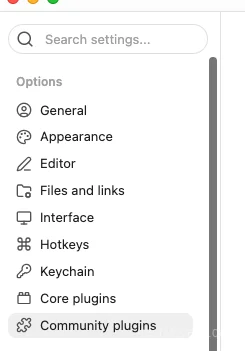
- Clique no botão 'Browse' para pesquisar plug-ins.

- Procure por 'Second Brain Sync'.
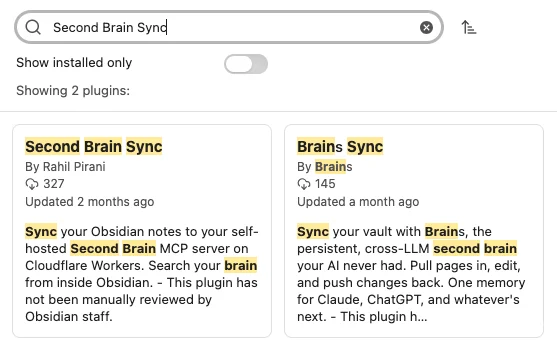
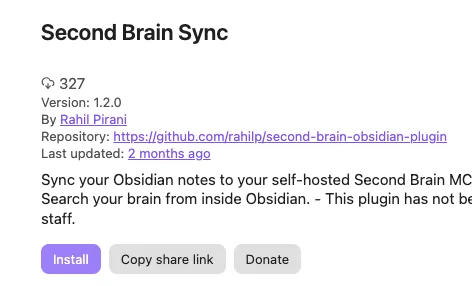
- Clique no botão 'Install' (Instalar) e, em seguida, em 'Enable' (Ativar).
Configurar o plugin Obsidian
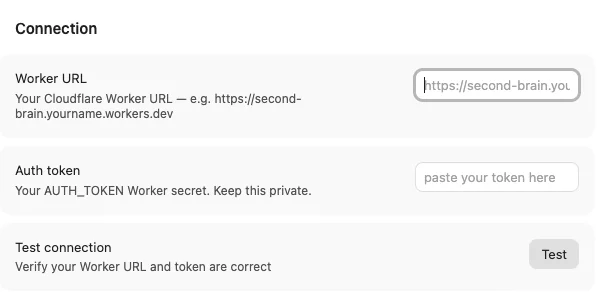
- Aceda a Obsidian → Definições → Second Brain Sync
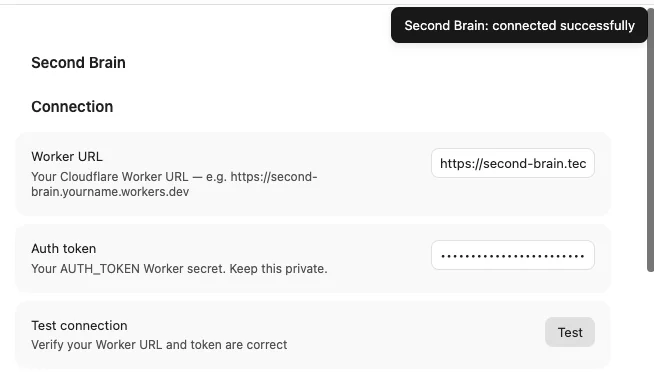
- Preencha os campos 'URL' e o 'Auth token' com os dados do seu Worker.
- Clique em 'Test' para verificar se a ligação remota está operacional.
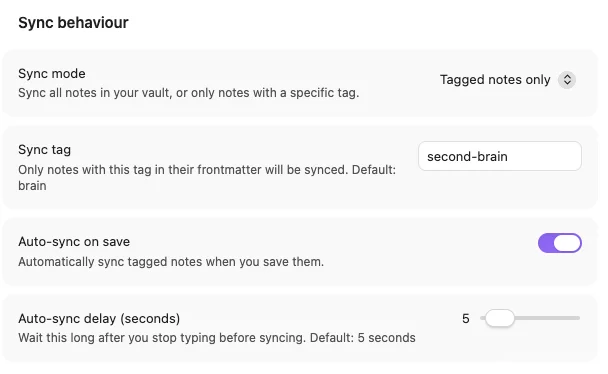
- Defina os comportamentos de sincronização. Configure a tag de sincronização desejada em 'Sync tag' e ative 'Auto-sync on save'.
- Crie uma nota na sua pasta do Obsidian com a tag
second-brain(conforme definido no ecrã de configurações).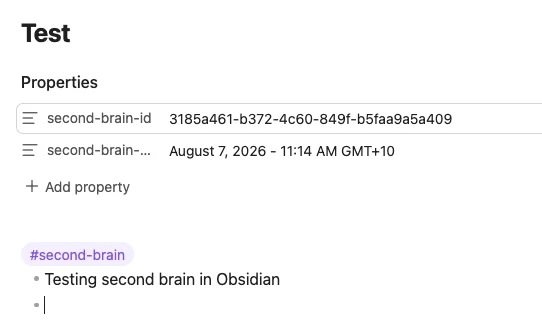
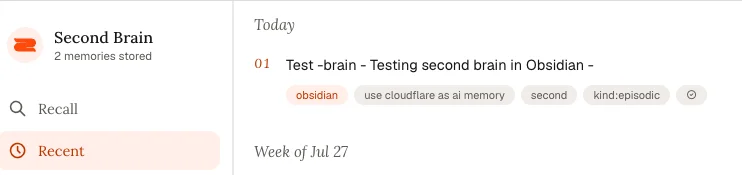
- A nota é gravada e sincronizada de imediato para a sua instância de Cloudflare.
Conclusão
O Second Brain oferece uma solução de código aberto inteligente para um dos maiores limites das tecnologias de IA: o esquecimento de contexto e a ausência de memória. Ao combinar este projeto com a infraestrutura escalável da Cloudflare, obtém-se uma camada de memória sémântica auto-hospedada, globalmente distribuída e de latência reduzida. Com a integração do Model Context Protocol (MCP), esta base de conhecimento torna-se totalmente portátil entre diferentes agentes de IA.
A integração com o Obsidian amplia esta arquitetura ligando a sua tomada de notas tradicional ao raciocínio lógico da IA. As suas notas e rascunhos são convertidos em dados estruturados que os agentes conseguem interpretar e interrogar a qualquer momento.
Ao unificar auto-hospedagem, pesquisa sémântica vetorial e padrões de comunicação abertos como o MCP, o Second Brain demonstra ser muito mais do que um simples repositório: é a base estrutural para construir o seu próprio ecossistema de produtividade de IA pessoal.
Referências:
Artigos relacionados

Viagens
Aloje os seus itinerários de viagem com TREK e Docker
Aprenda a implantar o TREK usando Docker, a protegê-lo com Cloudflare R2 e Caddy, e a usar agentes de IA via MCP para planejar todas as viagens sem esforço.
25 MIN DE LEITURA
Colaboração
Como auto-hospedar o Buzz do Block: Espaço para agentes de IA
Aprenda a auto-hospedar o relay Buzz da Block em um VPS Linux com Cloudflare. Crie um espaço de trabalho seguro baseado em Nostr para humanos e agentes IA.
18 MIN DE LEITURA
IA e Agentes
Como habilidades de agentes de IA substituem scripts Nuxt
Crie apps Nuxt no Cloudflare facilmente. Descubra por que substituímos scripts frágeis por habilidades de agentes de IA e como usá-las usando npx skills.
5 MIN DE LEITURA
Anterior
Alternar entre múltiplos perfis do Cloudflare WARP no macOS
Configure e alterne entre múltiplas organizações do Cloudflare WARP no macOS com um arquivo .mobileconfig. Guia MDM completo para administradores de TI.
Próximo
Como habilidades de agentes de IA substituem scripts Nuxt
Crie apps Nuxt no Cloudflare facilmente. Descubra por que substituímos scripts frágeis por habilidades de agentes de IA e como usá-las usando npx skills.