Expor o Hermes Agent em rede privada com Cloudflare WARP
Aprenda a expor e acessar globalmente seu Hermes Agent de forma segura com o Cloudflare WARP e o Zero Trust, sem abrir portas de entrada em seu firewall.
Índice
Um desafio comum surge quando você deseja acessar seu Hermes Agent de outros dispositivos, como notebooks, tablets ou telefones, sem expô-lo à internet pública. Utilizar o Cloudflare WARP com o Cloudflare Zero Trust permite que você exponha o Hermes Agent globalmente sem abrir uma única porta de entrada no seu firewall.
Se você seguiu nosso guia anterior, 'Como instalar e configurar o Hermes Agent em um VPS Linux', um Hermes Agent já está instalado e funcionando 24 horas por dia. Em vez de lidar com a complexidade das VPNs tradicionais, usaremos o cliente Cloudflare WARP para expor o Hermes Agent a uma rede privada pela internet.
Entendendo a Arquitetura
Os componentes em ação:
- Cloudflare Zero Trust: O painel de controle da Cloudflare onde você define regras de roteamento e políticas de acesso.
- Cloudflare WARP: O aplicativo cliente instalado em seus dispositivos (VPS, notebooks, telefones). Ele intercepta o tráfego destinado à sua rede privada e o roteia com segurança.
Pré-requisitos
- Um Hermes Agent em execução no seu VPS.
- Uma conta gratuita da Cloudflare.
Guia Passo a Passo
Passo 1: Configurar o Cloudflare Zero Trust
- Faça login no seu Painel da Cloudflare.
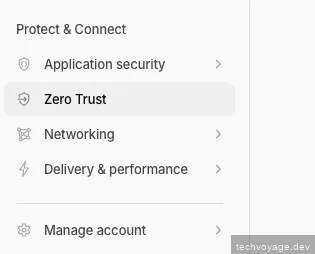
- Clique em 'Zero Trust' no menu à esquerda.
- Se esta for sua primeira vez, você será solicitado a escolher um plano (o nível Gratuito atende perfeitamente a essa configuração) e dar um nome à sua equipe (ex.,
ai-team).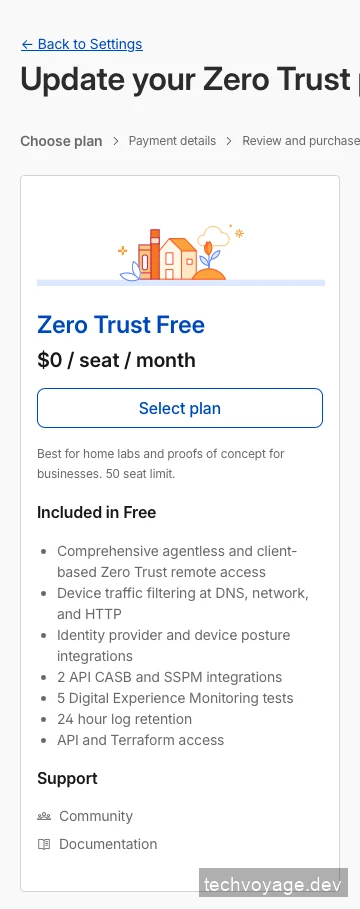
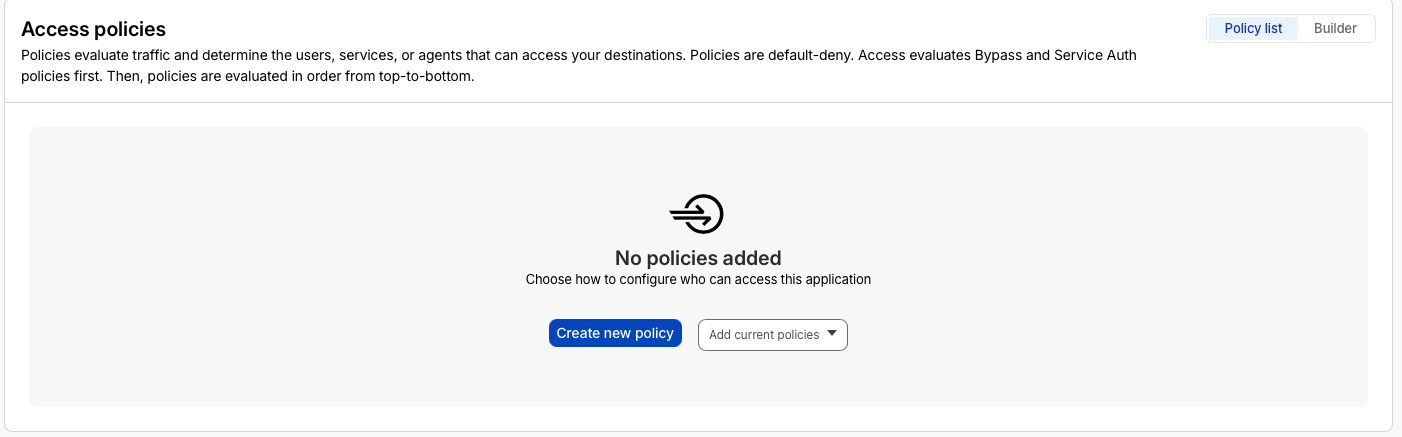
- Clique em 'Access' e depois em 'Policies' para criar uma política de acesso definindo quem tem acesso à rede.
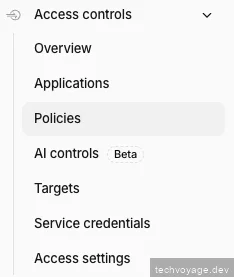
- Clique em 'Create new policy'.
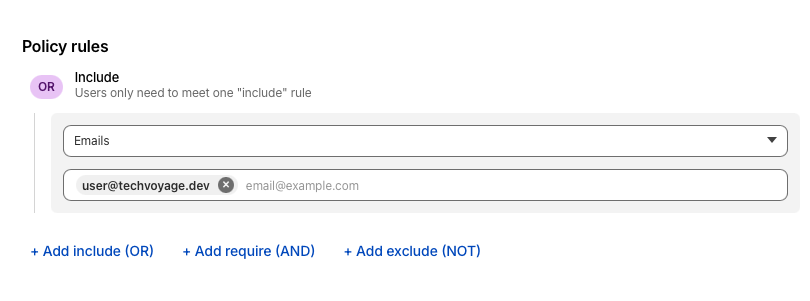
- Selecione 'Emails' e insira seu e-mail em 'Policy rules'.
Passo 2: Configurar o cliente Cloudflare WARP no VPS
- Execute
sudo apt updateesudo apt install cloudflare-warpno terminal do seu VPS. - Execute
warp-cli registration new <TEAM-NAME>no terminal do seu VPS, o que exibirá um URL. - Copie o URL gerado, que será parecido com
https://<team>.cloudflareaccess.com/warp, e cole-o no seu navegador para autenticação. - Como a autenticação por e-mail foi definida na configuração da política acima, insira seu e-mail para autenticar.
- Na página de 'Success' (Colaboração bem-sucedida) no navegador, clique com o botão direito e selecione 'Inspect' (Inspecionar) no botão azul 'Open Cloudflare WARP'.
- Copie o token longo que aparece no link do botão.
- Execute
warp-cli --accept-tos registration token "https://<team>.cloudflareaccess.com/auth?token=<copied_token>"no terminal do seu VPS para conectá-lo ao Cloudflare Zero Trust.
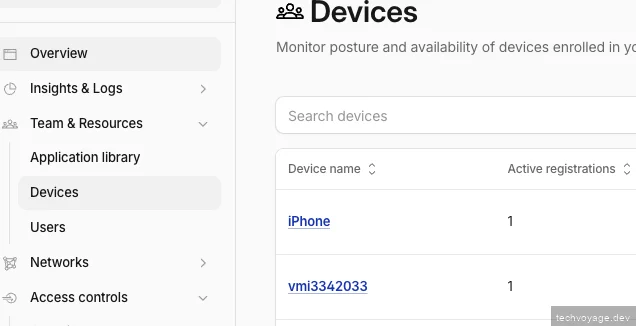
Se encontrar o 'Error: Failed to communicate with the WARP API' no Ubuntu 26, execute os seguintes comandos:sudo systemctl restart warp-svc.service # Check status sudo systemctl status warp-svc.service # Run the warp-cli registration token again warp-cli --accept-tos registration token "https://<team>.cloudflareaccess.com/auth?token=<copied_token>" - Volte ao painel do Cloudflare Zero Trust e clique em 'Devices' (Dispositivos). O dispositivo do seu VPS deve ser exibido agora.
Passo 3: Configurar o roteamento de tráfego
- Clique no perfil do seu VPS no painel de Dispositivos.

- Role para baixo até a seção 'Split Tunnels' (Túneis divididos).
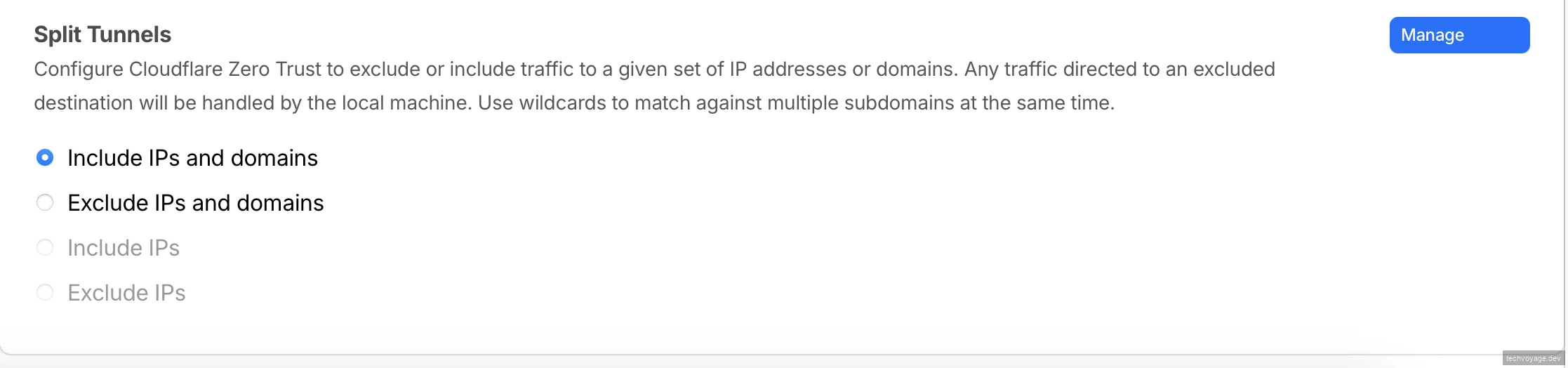
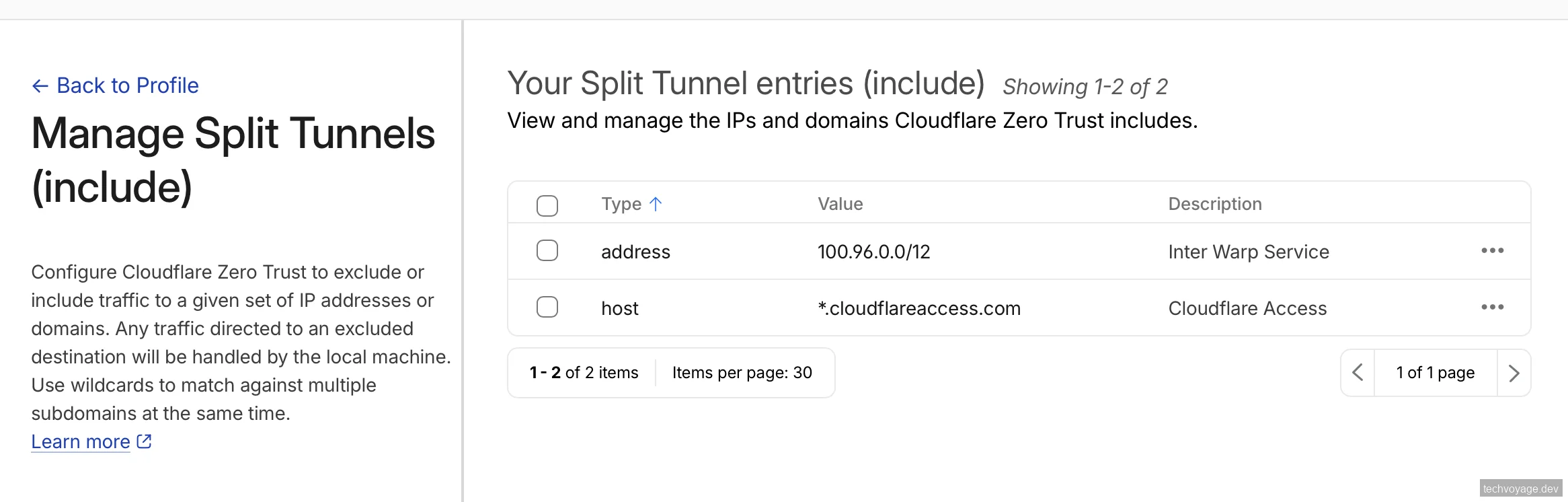
- Clique no botão 'Manage' (Gerenciar) e defina as configurações conforme mostrado abaixo. Substitua o endereço IP, se necessário.
- Expor o
address(endereço) e ohostroteará o tráfego para seus serviços pela mesma rede privada.
Passo 4: Configurar o Firewall no VPS
Habilite o firewall para permitir apenas a sub-rede '100.96.0.0/12', bloqueando qualquer outro acesso público de entrada.
sudo ufw enable
sudo ufw default allow outgoing
sudo ufw default deny incoming
sudo ufw allow in from 100.96.0.0/12
Permita o tráfego de loopback para evitar a interrupção de serviços locais:
sudo ufw allow in on lo
sudo ufw allow out on lo
Recarregue o firewall e verifique o status:
sudo ufw reload
sudo ufw status verbose
Passo 5: Expor o Hermes Agent à Rede Privada
Vamos expor o Hermes Agent Web Dashboard à nossa rede privada e usar o provedor de autenticação padrão, Nous Research.
Configurar o provedor de autenticação
- Vá até portal.nousresearch.com para registrar uma conta.
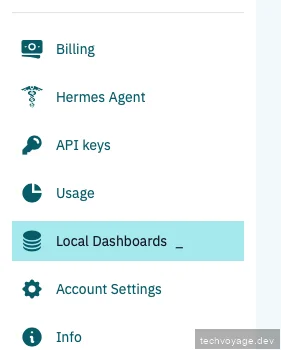
- Selecione 'Local Dashboards' (Painéis locais).
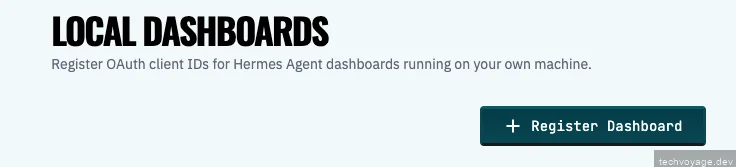
- Clique em 'Register Dashboard' (Registrar painel).
- Insira o endereço IP da rede privada do seu VPS como a 'Dashboard redirect URI' (URI de redirecionamento do painel) e clique em 'Save' (Salvar).
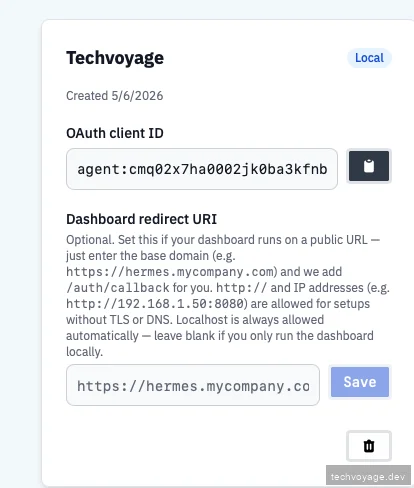
- Copie o 'OAuth client ID' e cole-o em seu arquivo
config.yaml:
dashboard:
  theme: default
  show_token_analytics: false
  oauth:
    client_id: agent:cmq02x7ha0002jk0ba3kfnb
    portal_url: https://portal.nousresearch.com
  basic_auth:
    username: ''
    password_hash: ''
Configurar o Systemd para Iniciar Automaticamente o Painel do Hermes
- Crie um arquivo de serviço:
sudo nano /etc/systemd/system/hermes-dashboard.service
- Cole a seguinte configuração, garantindo que
--host 0.0.0.0faça parte do comando:
[Unit]
Description=Hermes Dashboard
After=network.target

[Service]
User=hermes
WorkingDirectory=/home/hermes
ExecStart=/home/hermes/.local/bin/hermes dashboard --host 0.0.0.0
Restart=always
RestartSec=10
Environment=PATH=/home/hermes/.local/bin:/usr/local/bin:/usr/bin:/bin

[Install]
WantedBy=multi-user.target
- Habilite e inicie o serviço:
sudo systemctl daemon-reload
sudo systemctl enable hermes-dashboard
sudo systemctl start hermes-dashboard
sudo systemctl status hermes-dashboard
Passo 6: Instalar o cliente Cloudflare WARP no Desktop
- Baixe o cliente Cloudflare WARP pelo portal da Cloudflare.
- Abra e inicie o cliente Cloudflare WARP após a instalação.
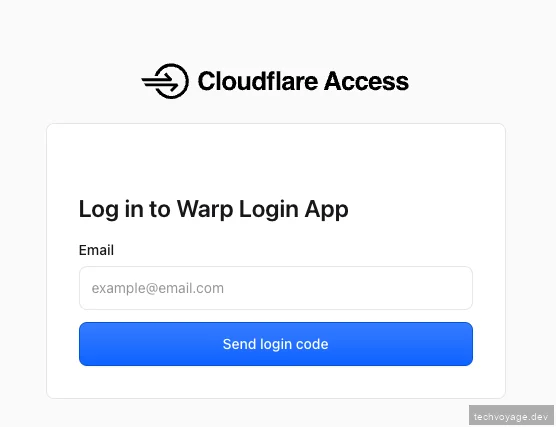
- Faça login quando solicitado.
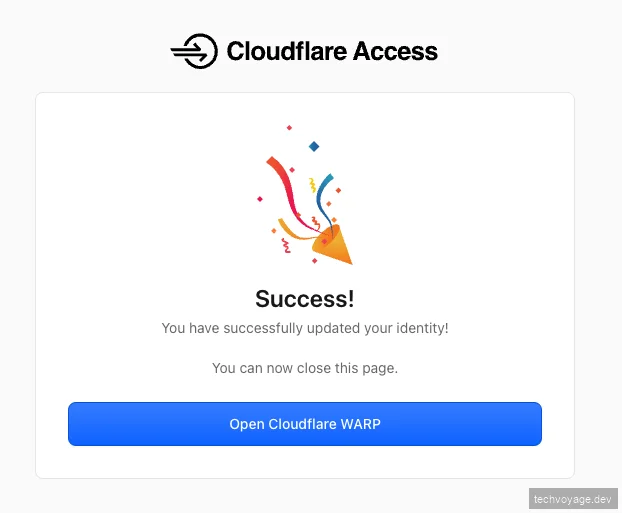
- Uma página de 'Success' (Sucesso) será exibida após o login.
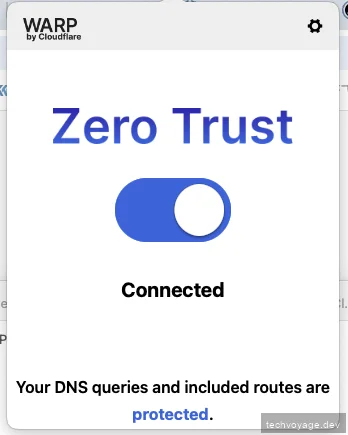
- O cliente WARP agora deve mostrar que está conectado à sua equipe do Zero Trust.
- Navegue até o seu navegador e insira o seu IP privado (ex.,
100.96.0.3). O Hermes Web Dashboard deve ser carregado com sucesso.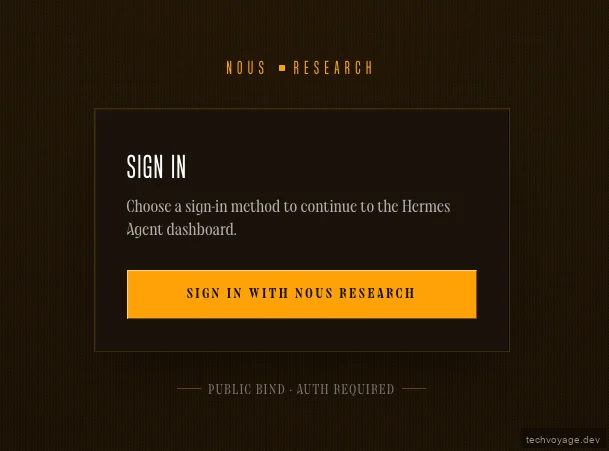
Dica de profissional para usuários do macOS: Se você estiver usando o cliente WARP para acessar várias contas da Cloudflare, confira nosso guia rápido sobre Alternar entre múltiplos perfis do Cloudflare WARP no macOS para alternar entre as contas sem problemas.
Passo 7: Instalar o cliente Cloudflare WARP em Dispositivos iOS
- Instale o Cloudflare One através da App Store.
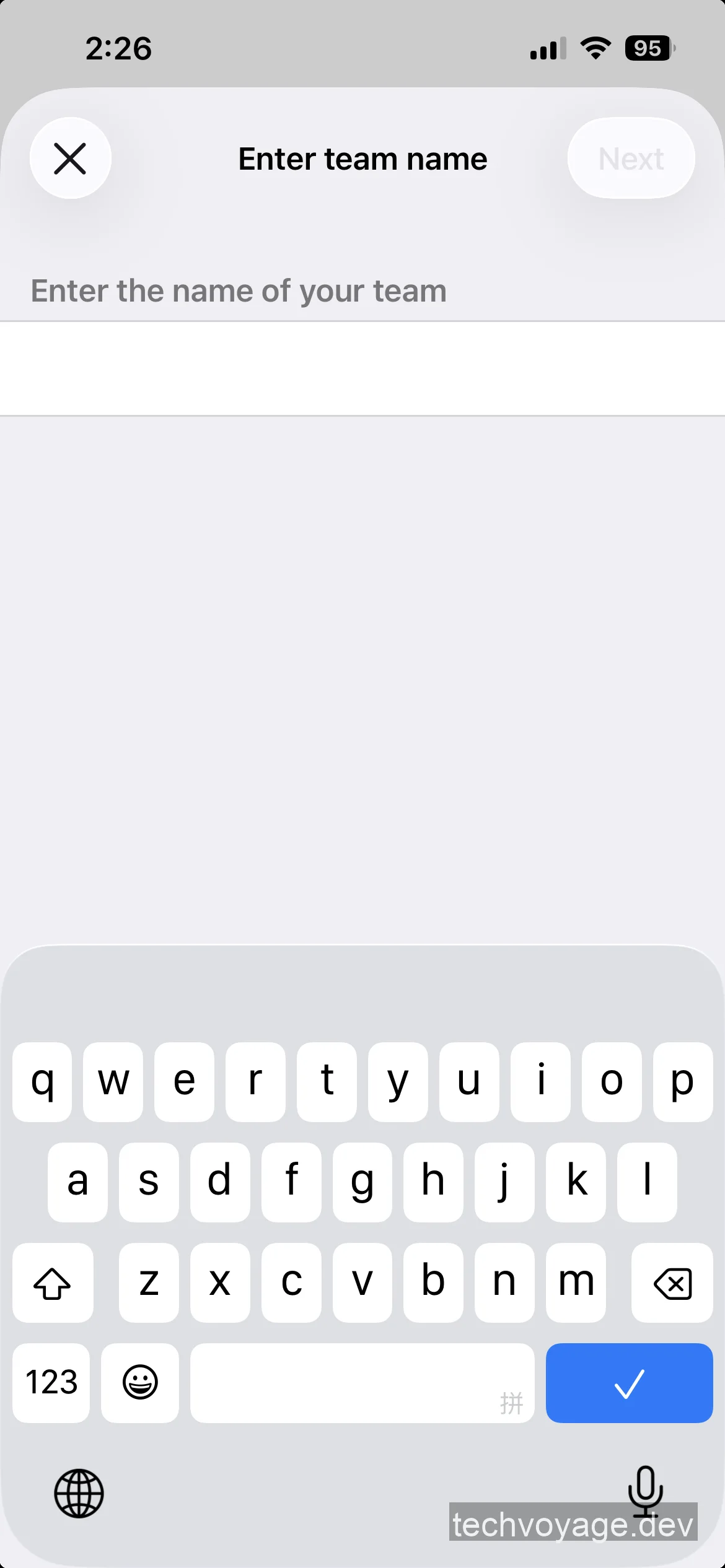
- Abra o aplicativo Cloudflare One e insira o nome da sua equipe quando solicitado.
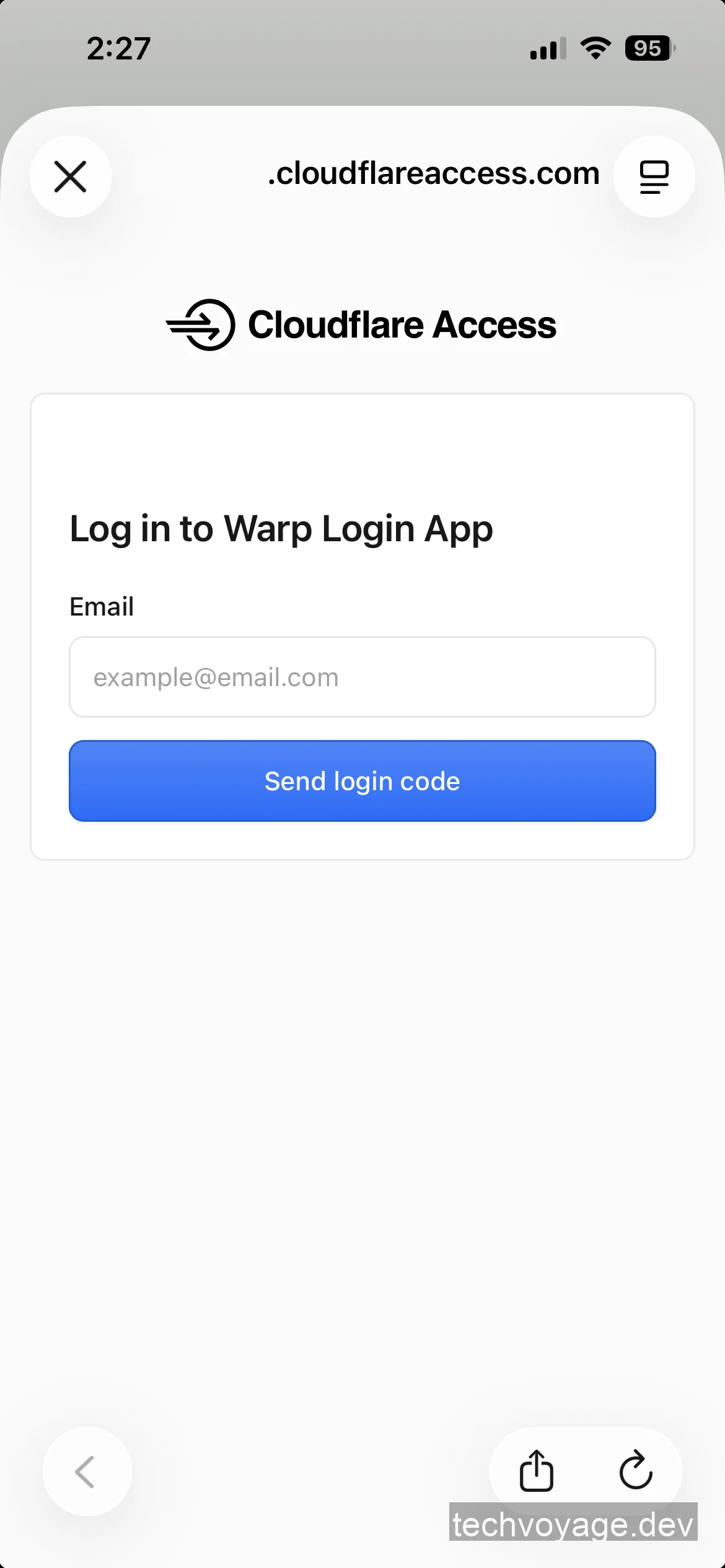
- Faça login usando o mesmo endereço de e-mail que foi configurado na regra de política acima.
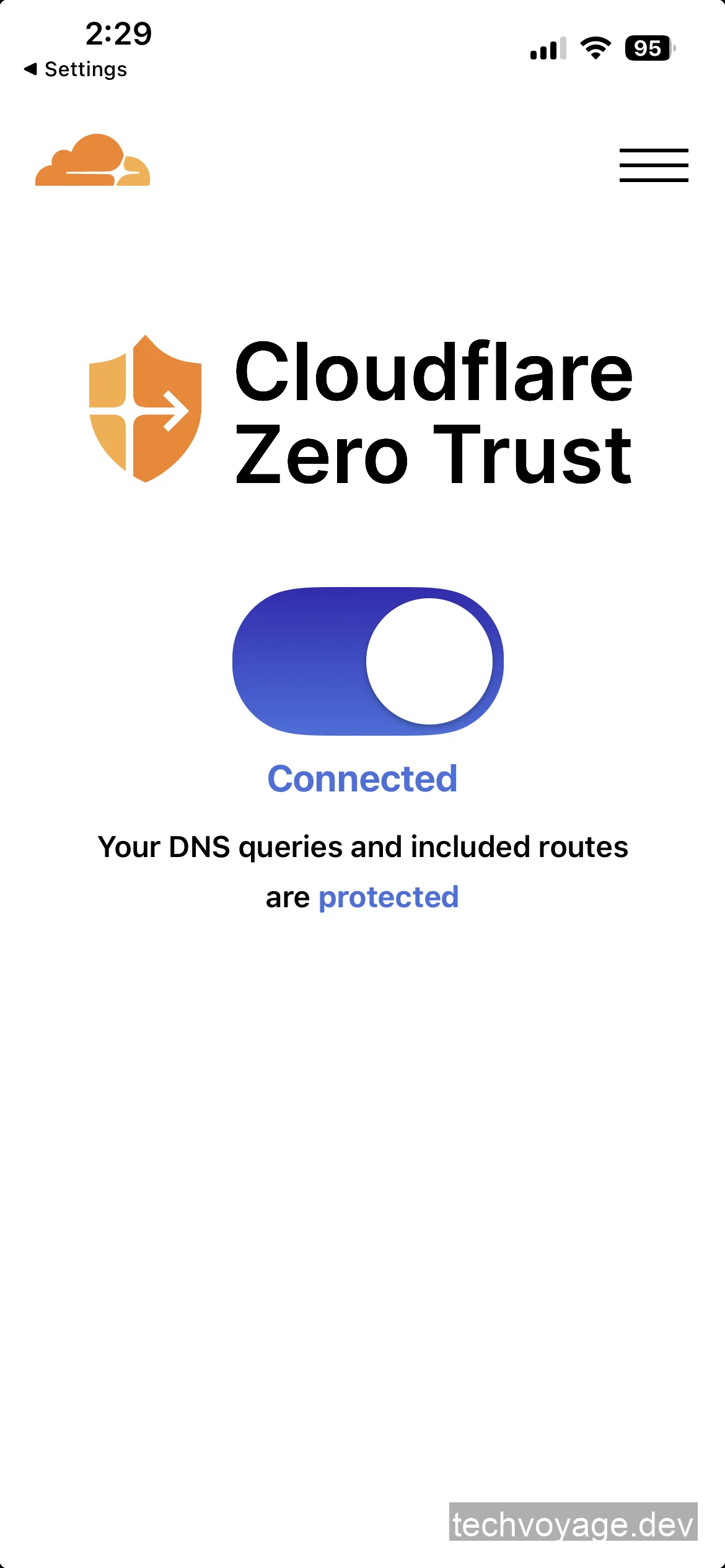
- Assim que estiver conectado, a tela deve ficar parecida com isto:
- Navegue até o seu navegador e insira o IP privado
100.96.0.3para acessar o Hermes Web Dashboard no seu dispositivo móvel.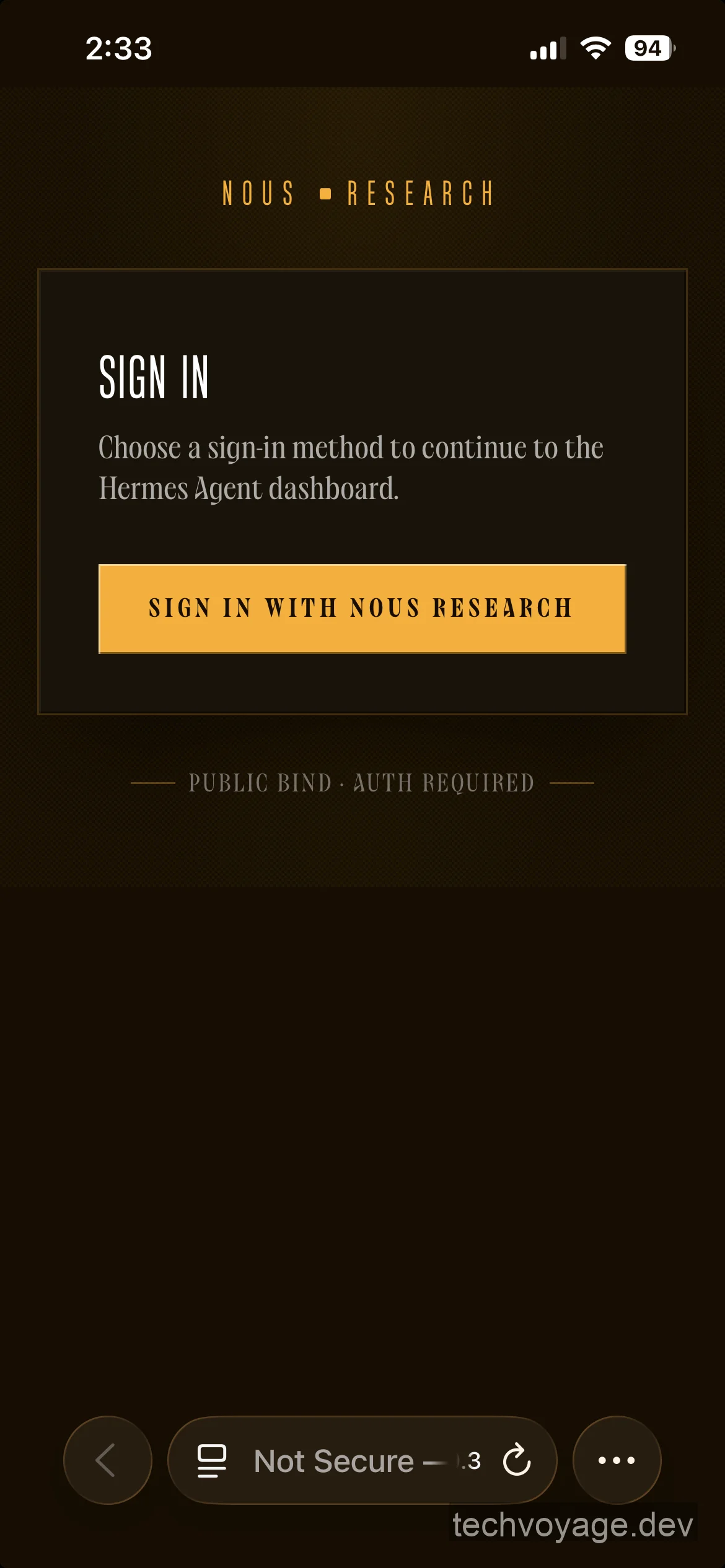
Conclusão
Com o Cloudflare Zero Trust gerenciando as políticas de identidade e o cliente WARP roteando o tráfego por um túnel criptografado, o seu Hermes Agent estará acessível de forma segura a partir dos seus dispositivos no mundo todo. Esta configuração estabelece uma base segura e robusta para criar e acessar uma infraestrutura de IA privada totalmente remota.
Artigos relacionados
Segurança
Alternar entre múltiplos perfis do Cloudflare WARP no macOS
Configure e alterne entre múltiplas organizações do Cloudflare WARP no macOS com um arquivo .mobileconfig. Guia MDM completo para administradores de TI.
4 MIN DE LEITURA
IA e Agentes
Como instalar e configurar o Hermes Agent em um VPS Linux
Instale o Hermes Agent em um VPS remoto para garantir suporte 24 horas por dia. Siga o nosso guia passo a paso e integre-o com seu próprio bot do Telegram.
6 MIN DE LEITURA
IA e Agentes
Conectar DeepSeek Harness ao Buzz: O Gateway de Nostr
Integre o DeepSeek Harness ao Block Buzz com uma ponte Nostr. Configure auth NIP-42, streaming de mensagens in-place e espaços de trabalho de agentes de IA.
11 MIN DE LEITURA
Anterior
Sincronizar cofres do Obsidian entre dispositivos
Sincronize cofres do Obsidian entre dispositivos e aceda às notas na web usando Synch e Ignis auto-hospedados com o Cloudflare Zero Trust de forma segura.
Próximo
Conectar DeepSeek Harness ao Buzz: O Gateway de Nostr
Integre o DeepSeek Harness ao Block Buzz com uma ponte Nostr. Configure auth NIP-42, streaming de mensagens in-place e espaços de trabalho de agentes de IA.