如何在 Linux VPS 遠端伺服器上從零開始安裝、部署與設定 Hermes Agent
在本篇詳細的實戰教學中,我們將逐步向您展示如何在遠端 Linux VPS 伺服器上成功安裝與部署 Hermes Agent,並實現 24 小時不間斷的穩定運行。我們還會手把手教您如何透過自訂的 Telegram 機器人,快速與Hermes進行無縫對接,輕鬆實現自動化的工作流程管理,確保系統隨時在線回應。
目錄
為什麼在遠端 VPS 上代管 Hermes Agent?
由於 Hermes Agent 具備執行背景任務、排程作業以及回應 Webhook 呼叫的能力,我們需要一台機器保持 24/7 全天候待命。本地設備可能會遇到斷電、斷網,或者面臨硬體資源耗盡的風險。而遠端伺服器(VPS)則能保證 99% 以上的在線率(Uptime),並在需要時輕鬆進行計算資源的彈性擴充。
目前市面上有幾家性價比極高的虛擬專屬伺服器(VPS)提供商,例如 Hetzner、Hostinger 和 Contabo。我們已經使用 Contabo 有一段時間了,到目前為止,它的表現非常穩定且出色。
如何在 Linux VPS 上設定 Hermes Agent
第一步:連線到您的 VPS
開啟終端機並使用 SSH 登入您的遠端伺服器:
ssh root@your_server_ip

確保伺服器的套件均已更新至最新版本:
sudo apt update && sudo apt upgrade -y
新增一個新使用者 hermes,或者您自訂的其他使用者名稱:
sudo adduser hermes
sudo passwd hermes
關閉 root 使用者的密碼登入以增強安全性:
- 開啟 SSH 設定檔:
sudo nano /etc/ssh/sshd_config
- 找到
PermitRootLogin這一行,將其值修改為no:
PermitRootLogin no
- 儲存檔案並重啟 SSH 服務:
sudo systemctl restart ssh
第二步:安裝 Hermes Agent
執行以下命令:
curl -fsSL https://hermes-agent.nousresearch.com/install.sh | bash

安裝完成後,輸入以下命令驗證是否安裝成功:
hermes --version
執行 hermes setup 命令列工具來設定 Hermes Agent:

選擇大語言模型(LLM)提供商,我們可以先選擇 DeepSeek,後續再依需求加入其他模型。

輸入您的 DeepSeek API 金鑰:

 在執行 Hermes Agent 的環境選項中選擇
 local machine:
 在通訊管道(Channels)中選擇
 Telegram,其他管道可以在後續隨時設定。

第三步:與 Telegram 進行整合
選擇選項 [2] 來使用 Telegram 機器人。

開啟 Telegram 並搜尋 'BotFather' 官方帳號。

點擊 Open 開啟與 'BotFather' 的對話框。

點擊 Create a New Bot(或輸入 /newbot 指令)。

按照提示填寫名稱和使用者名稱,完成機器人的建立。

點擊 Copy 複製機器人 Token(權杖),並將其貼回終端機中。

獲取您的 Telegram 帳號 ID 並將其加入允許存取的使用者清單('Allowed user list')中:
- 在
Telegram中搜尋 '@raw_data_bot'。
- 點擊進入
RawDataBot並點擊 Start(開始)按鈕。您的使用者 ID 將顯示在P.S. Your ID:後方。
- 複製該使用者 ID 並貼到終端機中。
由於我們在雲端執行此服務,我們希望它能在系統啟動时自動執行。
 將其他設定均保持預設值即可:


使用 Telegram 機器人測試您的 Hermes Agent
執行以下命令啟動 hermes gateway 服務:
hermes gateway
開啟 Telegram,將剛剛建立的機器人,例如 '@tech_cloud_hermes_bot',加入對話中。
- 在對話框中輸入
/new啟動一個全新的Hermes Agent對話工作階段。
- 輸入
/commands指令將列出所有可用的操作指令。
- 輸入
/model指令即可查看目前可用的 LLM 大模型列表。
將 Hermes Gateway 設定為背景常駐服務
建立 systemd 守護行程服務檔案:
sudo nano /etc/systemd/system/hermes-gateway.service
貼上以下設定,注意將 /home/hermes 中的 hermes 替換為您自己的使用者名稱:
[Unit]
Description=Hermes Gateway
After=network.target

[Service]
User=hermes
WorkingDirectory=/home/hermes
ExecStart=/home/hermes/.local/bin/hermes gateway
Restart=always
RestartSec=10
Environment=PATH=/home/hermes/.local/bin:/usr/local/bin:/usr/bin:/bin

[Install]
WantedBy=multi-user.target
啟用並啟動該背景服務:
sudo systemctl daemon-reload
sudo systemctl enable hermes-gateway
sudo systemctl start hermes-gateway
sudo systemctl status hermes-gateway
結語與展望
在本文中,我們主要分享了如何在雲端伺服器上架設並設定 Hermes Agent,並透過 Telegram 實現與其雙向的高效溝通。讓 Hermes Agent 運行在遠端 VPS 上,能夠為您打造一個 24 小時永不下線的、真正的 AI 數位化個人助理。
相關文章
AI 與智能體
教學:使用 Cloudflare WARP 安全地將 Hermes Agent 暴露至私有網路
本文深入探討如何使用 Cloudflare WARP 與 Zero Trust 技術,在完全不需要開啟任何防火牆入站連接埠的情況下,安全地將您的 Hermes Agent 暴露到私有網路中,從而實現全球範圍內的安全存取。這為您構建專屬私有遠端 AI 基礎架構打下堅實基礎。
5 分鐘閱讀
AI 與智能體
從傳統初始化範本腳本到智慧體:AI Agent 技能如何優雅地取代 Nuxt 應用程式的腳手架建構腳本
輕鬆在 Cloudflare Workers 上快速建構 Nuxt 應用程式腳手架。深入剖析並學習我們如何使用功能強大、極具靈活性、能根據意圖決策且支援自我修復的 AI 智慧體技能,來徹底取代脆弱且難以維護的傳統 Shell 腳本,並詳細演示如何透過 npx skills 命令行工具將其無缝安裝到您的本地開發工作流中。
2 分鐘閱讀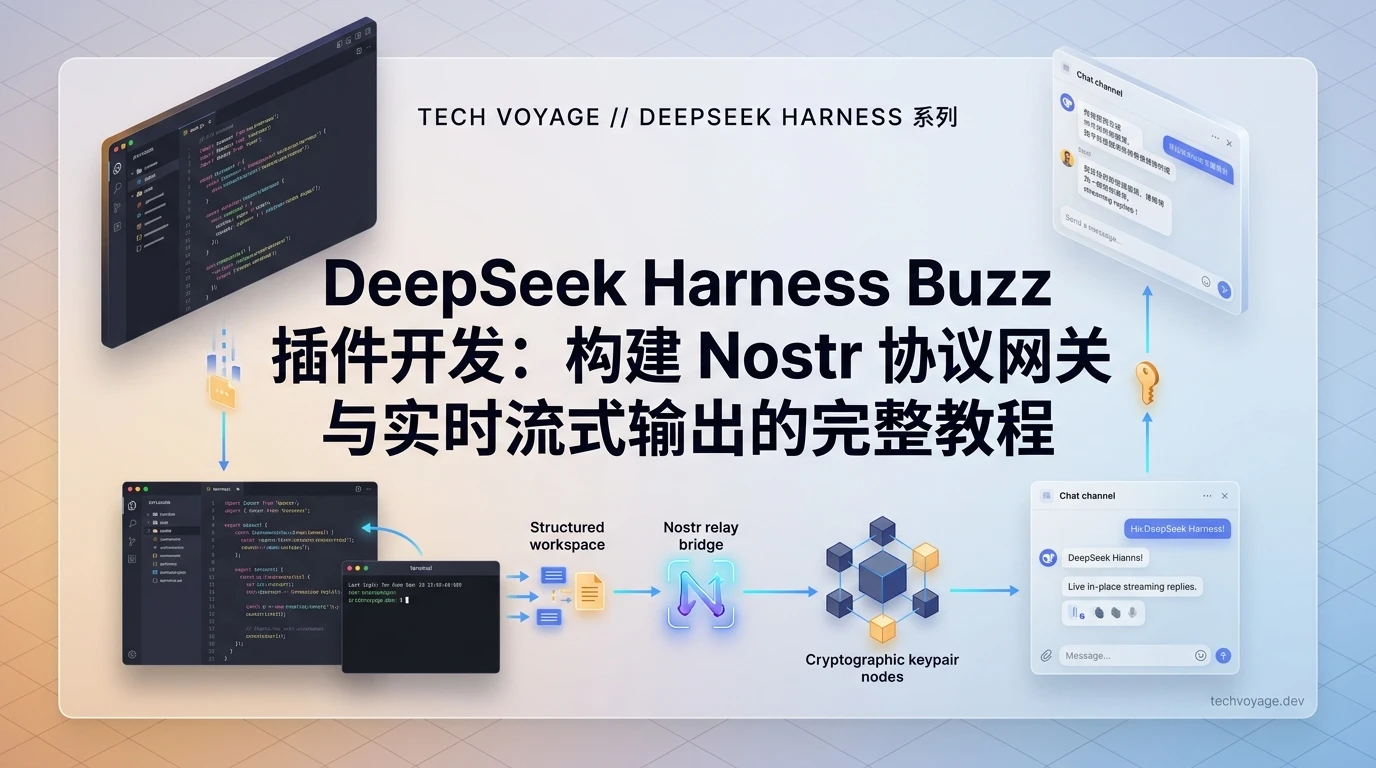
AI 與智能體
為 DeepSeek Harness 接入 Buzz 協作平台:構建自託管 Nostr 訊息閘道的完整實踐
深入解析如何透過 Nostr 協定將 DeepSeek Harness 接入 Block Buzz 協作平台:手把手配置 NIP-42 鑑權認證、基於 40003 事件的原位串流編輯輸出、頻道獨立工作階段管理與本地工作區指令聯動,為開發團隊建構安全可控、開箱即用的人機協同智能體開發環境與全新工作流程。
14 分鐘閱讀
上一篇
NetSuite AI Connector整合與配置完全指南:模型上下文協定MCP設定與典型業務場景詳解
本教學詳細介紹如何配置NetSuite AI Connector (MCP)服務並與ChatGPT和Claude進行整合。您將學習如何透過自然語言直接向AI提問、快速執行SuiteQL查詢ERP財務與業務數據、實現自動化業務流程以及客戶數據記錄建立,輕鬆打破傳統複雜企業ERP的操作門檻。
下一篇
什麼是 AI Agent 技能?深入探討其工作原理並手把手教你如何建構高效、可複用的Agent技能
全面系統地深入了解什麼是AI Agent技能、漸進式披露(Progressive Disclosure)的工作原理,并手把手教你如何撰寫SKILL.md規範,打包參考文件、範本與腳本。本文也將對比技能、工具與MCP的差異與標準开发流程,助你輕鬆建構出可複用、高效率、能處理複雜上下文管理的自訂代理核心技能。