教學:使用 Cloudflare WARP 安全地將 Hermes Agent 暴露至私有網路
本文深入探討如何使用 Cloudflare WARP 與 Zero Trust 技術,在完全不需要開啟任何防火牆入站連接埠的情況下,安全地將您的 Hermes Agent 暴露到私有網路中,從而實現全球範圍內的安全存取。這為您構建專屬私有遠端 AI 基礎架構打下堅實基礎。
目錄
當我們希望透過筆記型電腦、平板或手機等其他設備存取 Hermes Agent,同時又不想將其暴露在公共網際網路上時,這往往是一個普遍的挑戰。利用 Cloudflare WARP 與 Cloudflare Zero Trust,您可以在無需打開任何防火牆入站連接埠的情況下,將其安全地暴露並在全球範圍內進行存取。
如果您之前已經閱讀並遵循了我們的指南 '如何在 Linux VPS 上部署 Hermes Agent',那麼您應該大約擁有了一個全天候運行的 Hermes Agent。相比於設定傳統 VPN 帶來的繁瑣步驟,我們將使用 Cloudflare WARP 用戶端,透過網際網路將 Hermes Agent 暴露到私有網路中。
架構解析
此方案涉及的兩個核心組件:
- Cloudflare Zero Trust:Cloudflare 的雲端儀表板,您可以在此定義路由規則和存取策略。
- Cloudflare WARP:安裝在您的設備(VPS、筆記型電腦、手機)上的用戶端應用程式。它能夠攔截發往私有網路的流量,並安全地進行路由。
前置條件
- 一台已經運行 Hermes Agent 的 VPS(虛擬專屬伺服器)。
- 一個免費的 Cloudflare 帳號。
詳細步驟指南
第 1 步:設定 Cloudflare Zero Trust
- 登入您的 Cloudflare 儀表板 (Dashboard)。
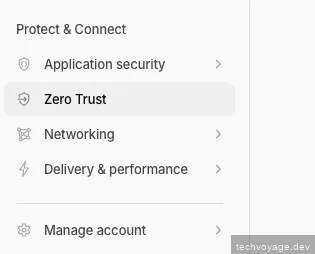
- 點擊左側選單欄中的 'Zero Trust'。
- 如果這是您第一次使用,系統會提示您選擇方案(免費版對本教學完全足夠)並為您的團隊命名(例如,
ai-team)。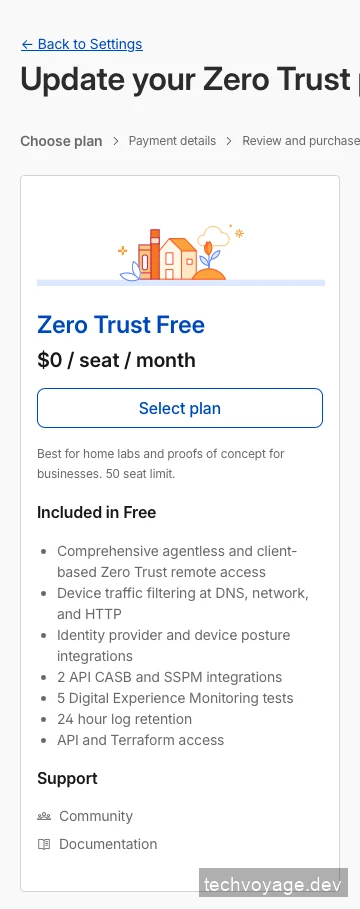
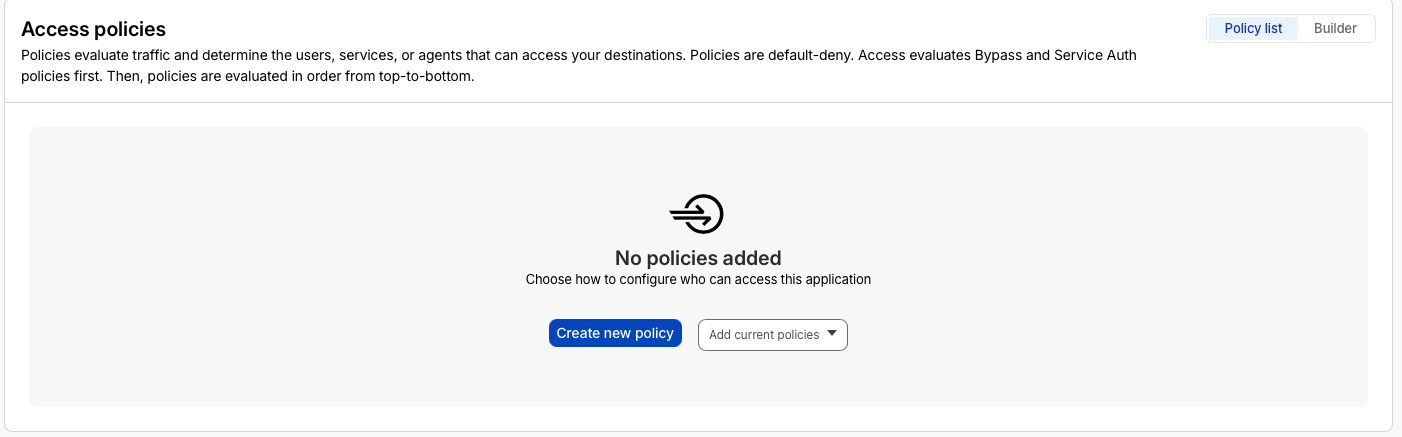
- 點擊 'Access',然后點擊 'Policies' 來建立存取策略,以定義誰有權限存取網路。
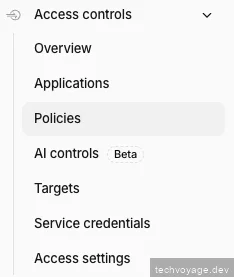
- 點击 'Create new policy'。
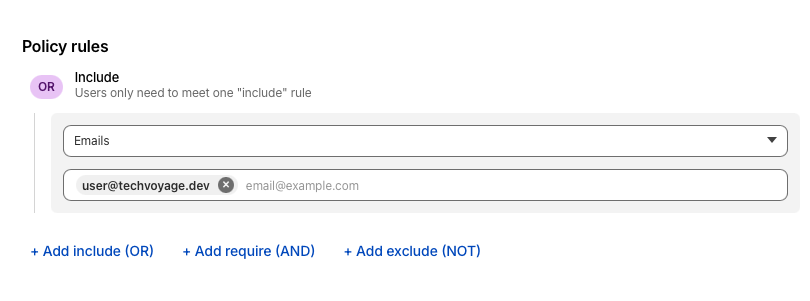
- 選擇 'Emails' 並在 'Policy rules' 下方輸入您的電子郵件地址。
第 2 步:在 VPS 上設定 Cloudflare WARP 用戶端
- 在 VPS 終端機中執行
sudo apt update和sudo apt install cloudflare-warp。 - 在 VPS 終端機中執行
warp-cli registration new <TEAM-NAME>,該指令將輸出一個 URL。 - 複製輸出的 URL(其格式類似於
https://<team>.cloudflareaccess.com/warp),並將其貼上到瀏覽器中進行認證。 - 由於前面的策略設定中使用了電子郵件認證,請輸入您的電子郵件以進行認證。
- 當瀏覽器中顯示 'Success' 頁面後,右鍵點擊藍色的 'Open Cloudflare WARP' 按鈕並選擇「檢查 (Inspect)」。
- 複製該按鈕連結中的長 Token 字串。
- 在 VPS 終端機中執行
warp-cli --accept-tos registration token "https://<team>.cloudflareaccess.com/auth?token=<copied_token>",將您的 VPS 連接到 Cloudflare Zero Trust。
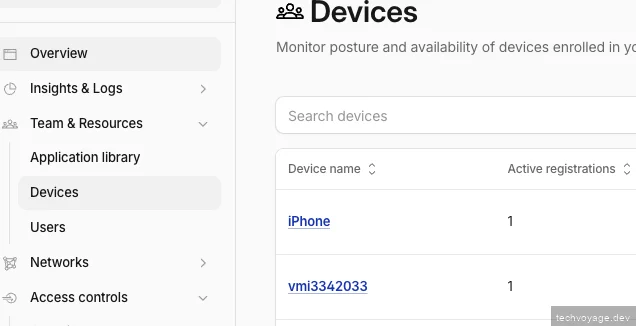
如果在 Ubuntu 26 上遇到 'Error: Failed to communicate with the WARP API',請執行以下命令:sudo systemctl restart warp-svc.service # Check status sudo systemctl status warp-svc.service # Run the warp-cli registration token again warp-cli --accept-tos registration token "https://<team>.cloudflareaccess.com/auth?token=<copied_token>" - 回到 Cloudflare Zero Trust 儀表板,點擊 'Devices'。您現在應該能看到您的 VPS 設備。
第 3 步:設定流量路由
- 在 Devices 儀表板中點擊您 VPS 設備的設定檔。

- 向下捲動至 'Split Tunnels' 部分。
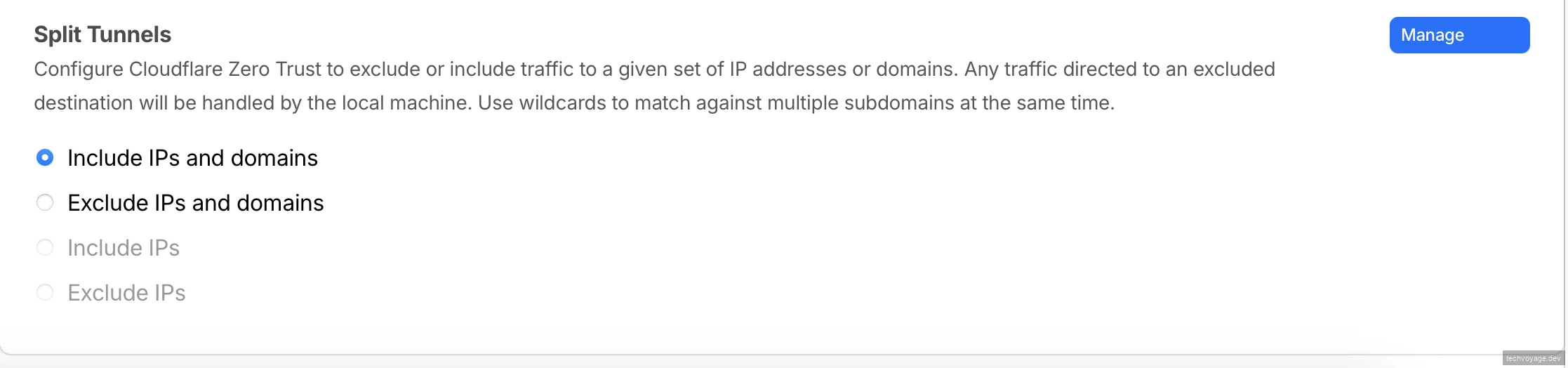
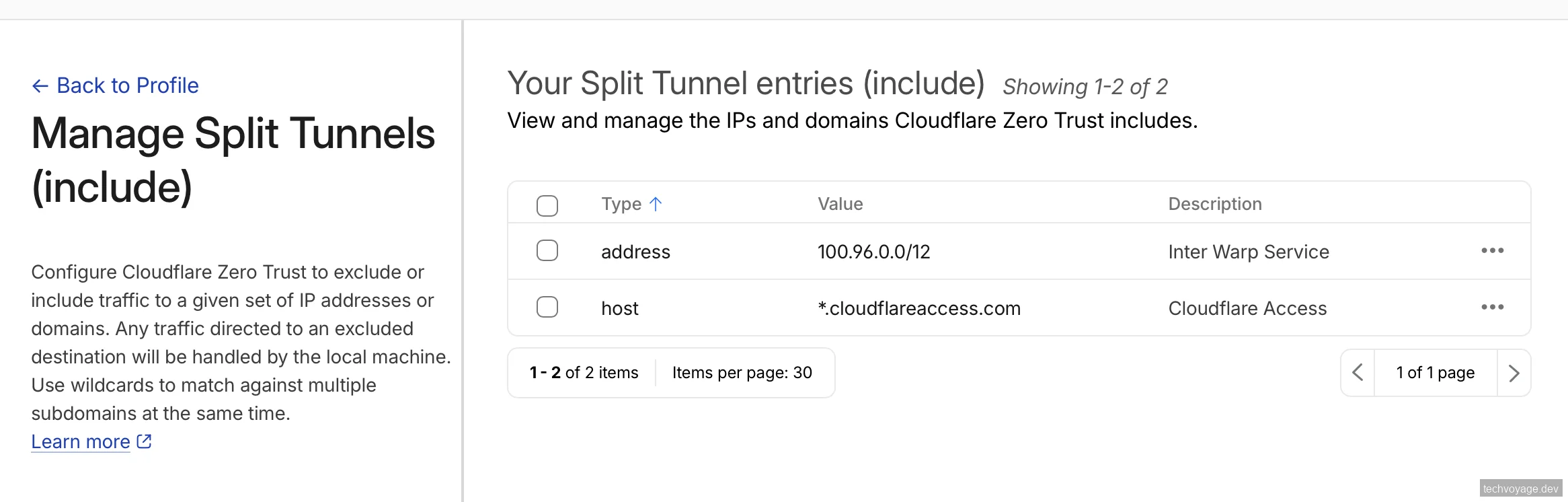
- 點擊 'Manage' 按鈕,並按照下圖設定。如有需要請替換相應的 IP 位址。
- 暴露
address和host會將發往您服務的流量路由到該私有網路內。
第 4 步:設定 VPS 防火牆
啟用防火牆,僅允許 '100.96.0.0/12' 子網的流量通過,並阻擋其他所有公共入站存取。
sudo ufw enable
sudo ufw default allow outgoing
sudo ufw default deny incoming
sudo ufw allow in from 100.96.0.0/12
允許回環網路 (loopback) 的流量,避免導致本地服務異常:
sudo ufw allow in on lo
sudo ufw allow out on lo
重新載入防火牆規則並驗證狀態:
sudo ufw reload
sudo ufw status verbose
第 5 步:將 Hermes Agent 暴露至私有網路
我們將把 Hermes Agent Web Dashboard 暴露至私有網路,並使用預設的認證提供商 Nous Research。
設定認證提供商
- 前往 portal.nousresearch.com 註冊一個帳號。
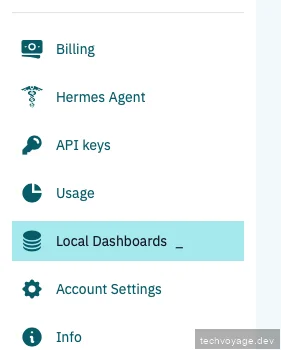
- 選擇 'Local Dashboards'。
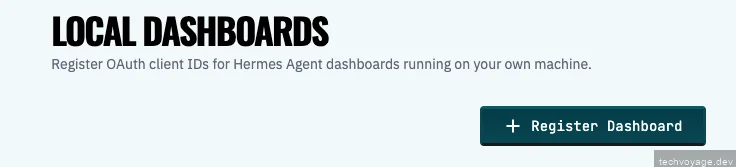
- 點擊 'Register Dashboard'。
- 將 VPS 在私有網路中的 IP 位址填入 'Dashboard redirect URI' 並點擊 'Save'。
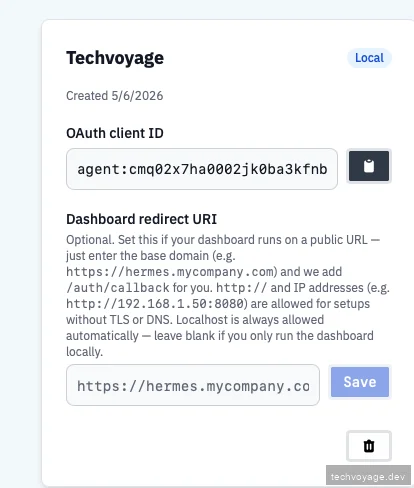
- 複製 'OAuth client ID' 並將其貼上到您的
config.yaml檔案中:
dashboard:
  theme: default
  show_token_analytics: false
  oauth:
    client_id: agent:cmq02x7ha0002jk0ba3kfnb
    portal_url: https://portal.nousresearch.com
  basic_auth:
    username: ''
    password_hash: ''
使用 Systemd 確保 Hermes Dashboard 開機自啟
- 建立服務檔案:
sudo nano /etc/systemd/system/hermes-dashboard.service
- 貼上以下設定,確保
--host 0.0.0.0包含在指令中:
[Unit]
Description=Hermes Dashboard
After=network.target

[Service]
User=hermes
WorkingDirectory=/home/hermes
ExecStart=/home/hermes/.local/bin/hermes dashboard --host 0.0.0.0
Restart=always
RestartSec=10
Environment=PATH=/home/hermes/.local/bin:/usr/local/bin:/usr/bin:/bin

[Install]
WantedBy=multi-user.target
- 啟用並啟動服务:
sudo systemctl daemon-reload
sudo systemctl enable hermes-dashboard
sudo systemctl start hermes-dashboard
sudo systemctl status hermes-dashboard
第 6 步:在桌面上安裝 Cloudflare WARP 用戶端
- 從 Cloudflare 官網 下載 Cloudflare WARP 用戶端。
- 安裝完成後打開並執行 Cloudflare WARP 用戶端。
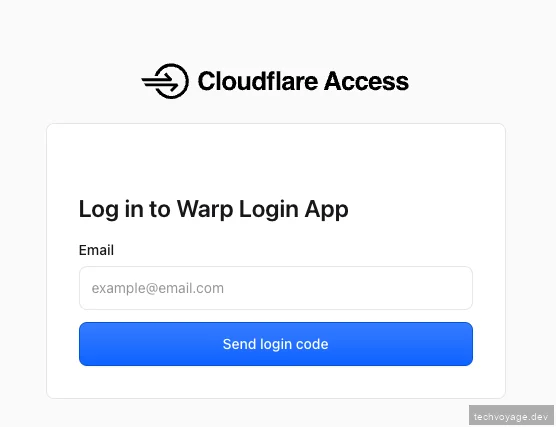
- 依提示登入。
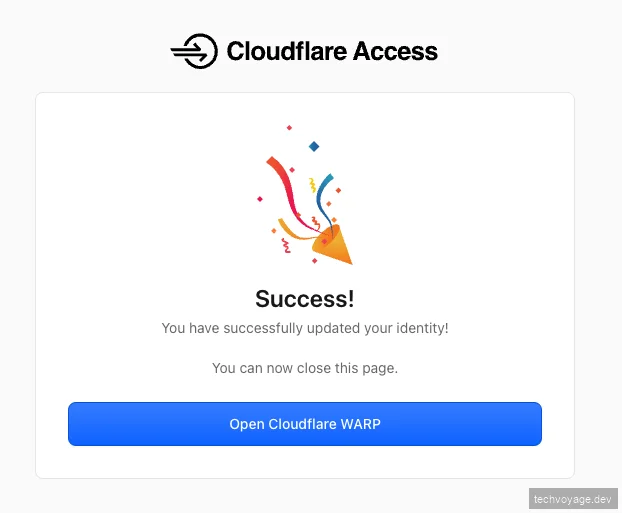
- 登入成功後會顯示 'Success' 頁面。
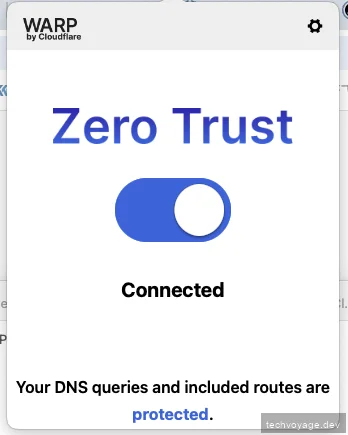
- 此時 WARP 用戶端應顯示已連接至您的 Zero Trust 团队。
- 在瀏覽器中輸入您的私有 IP 位址(例如
100.96.0.3),即可成功載入 Hermes Web Dashboard。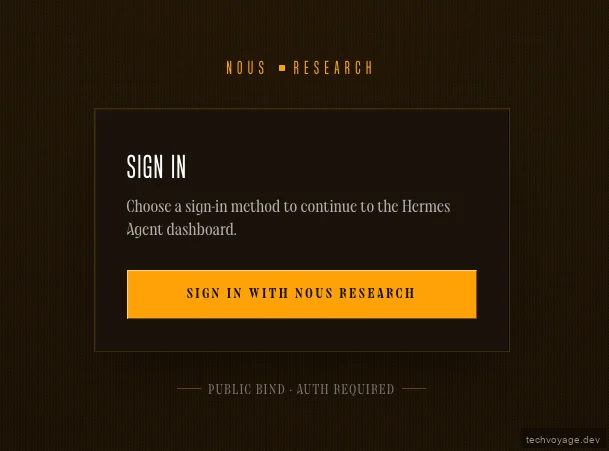
macOS 用戶進階提示: 如果您需要使用 WARP 用戶端存取多個 Cloudflare 帳號,請參閱我們的快速指南 使用MDM設定檔在macOS上無縫切換與設定多個Cloudflare WARP零信任組織的完整教學指南,實現帳號間的無縫切換。
第 7 步:在 iOS 設備上安裝 Cloudflare WARP 用戶端
- 在 App Store 中安裝 Cloudflare One。
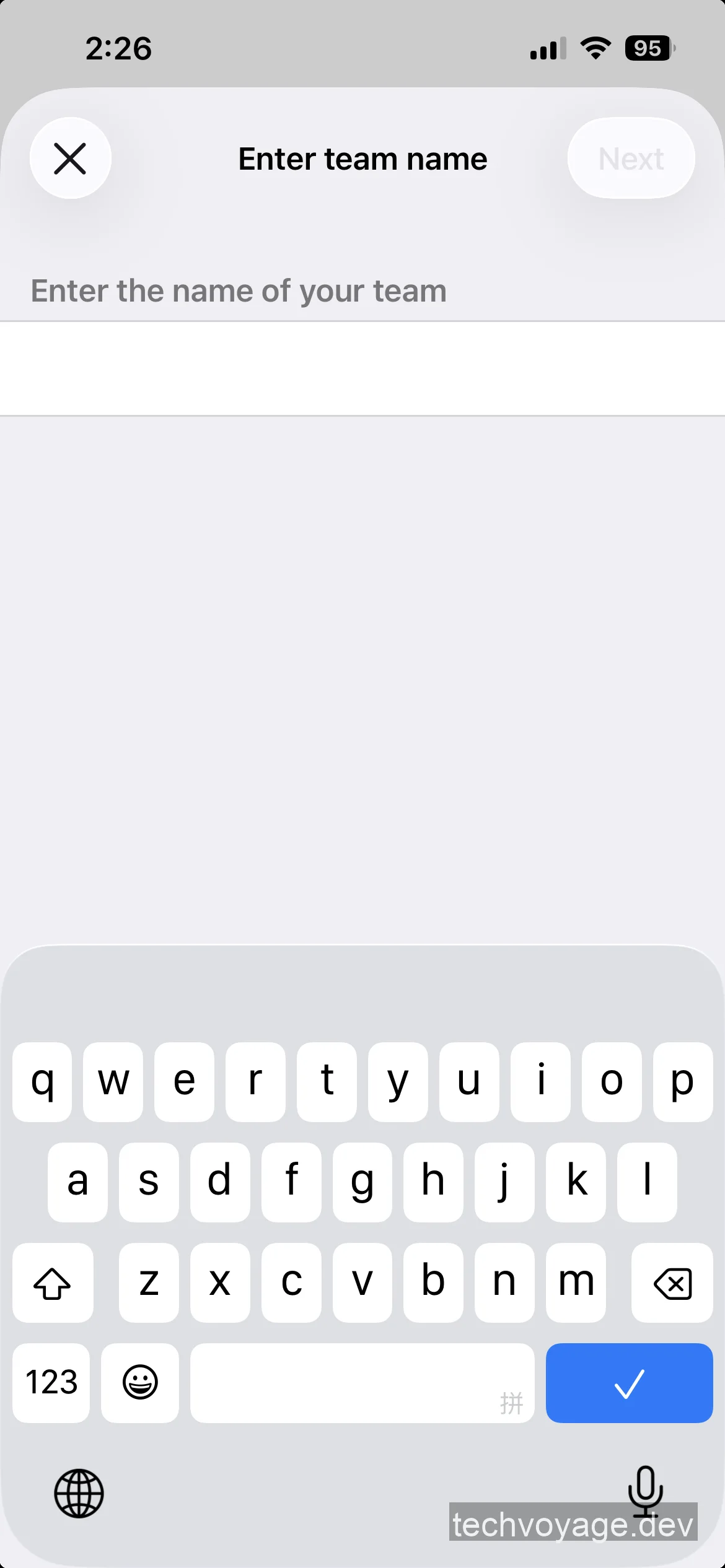
- 打開 Cloudflare One 應用程式並在提示時輸入您的團隊名稱。
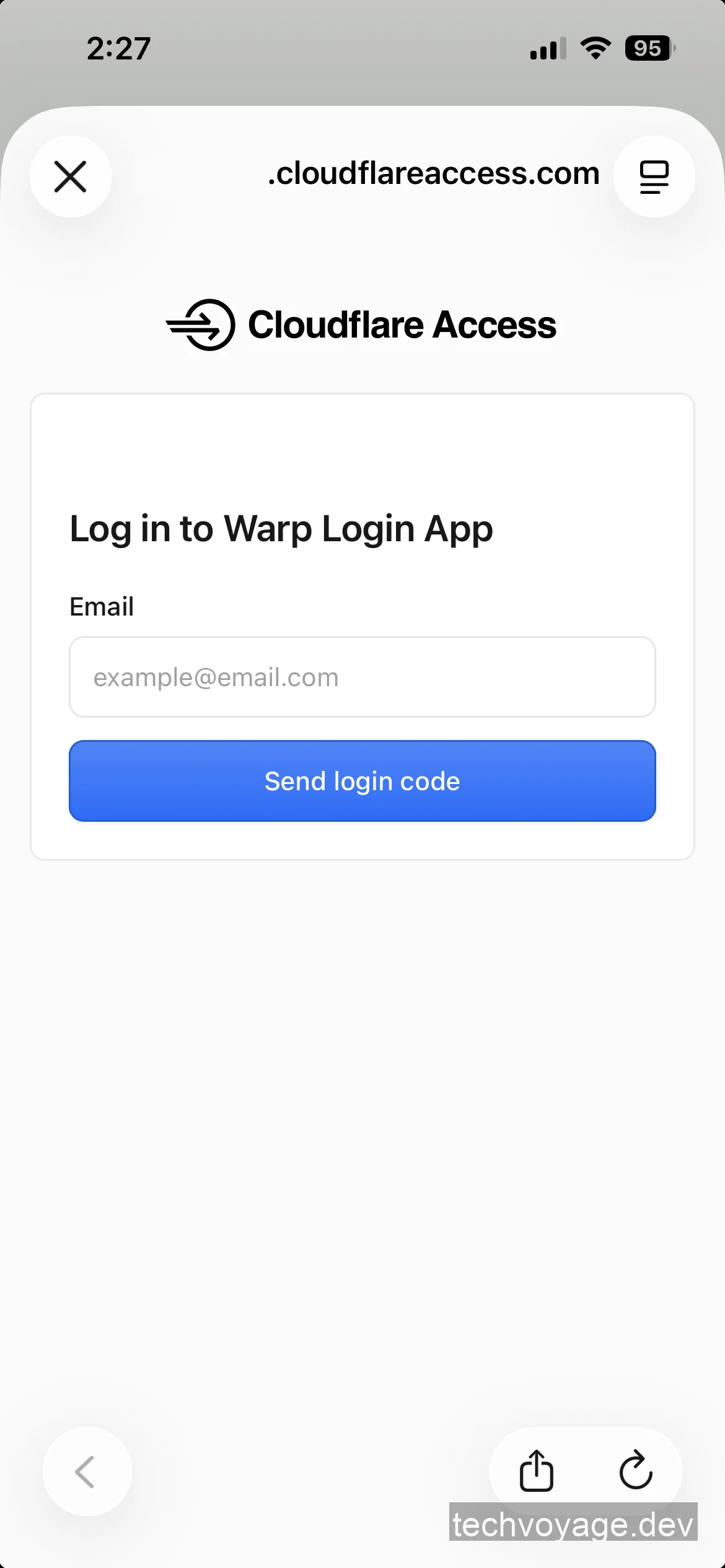
- 使用前面在策略規則中設定的同一個電子郵件地址進行登入。
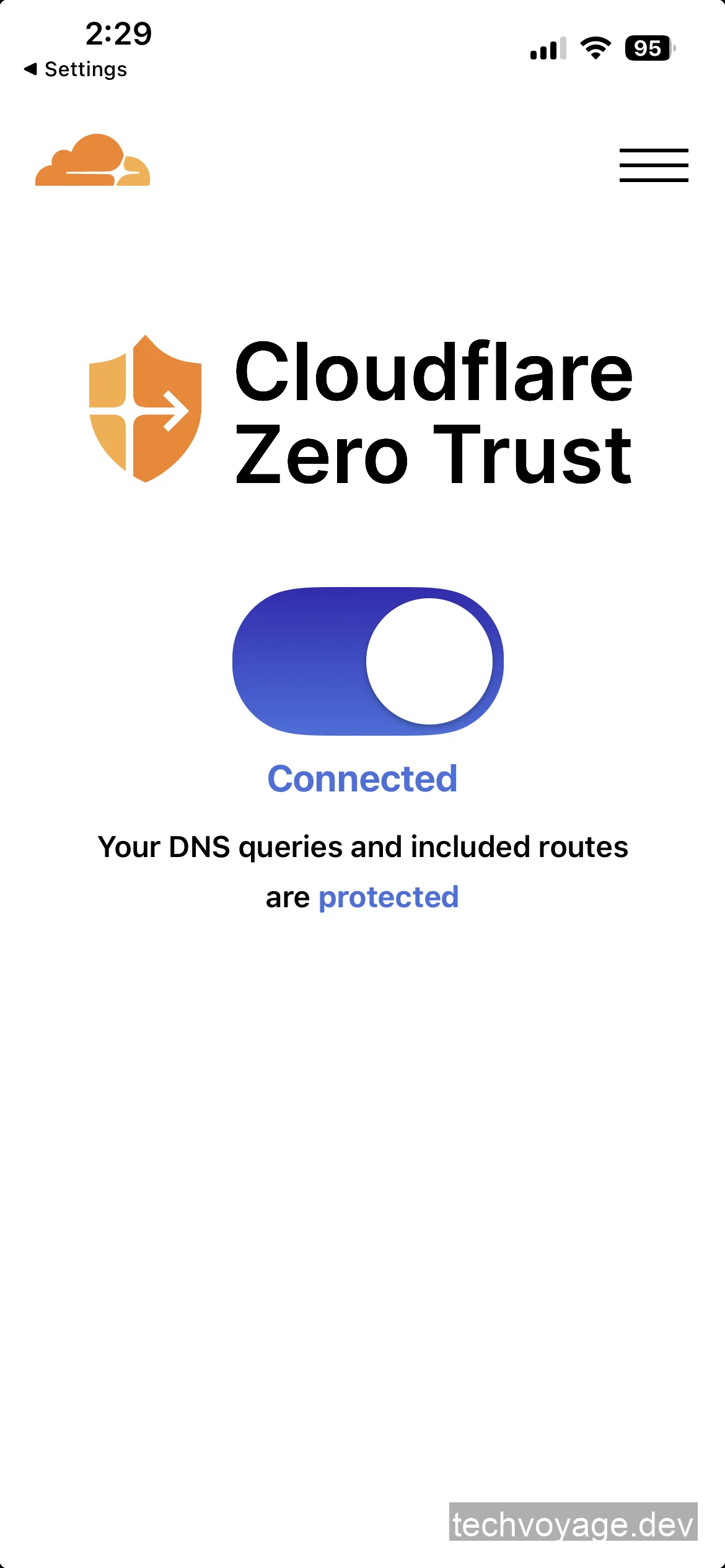
- 連接成功後,介面應如下所示:
- 在手機瀏覽器中輸入私有 IP
100.96.0.3即可在行動設備上存取 Hermes Web Dashboard。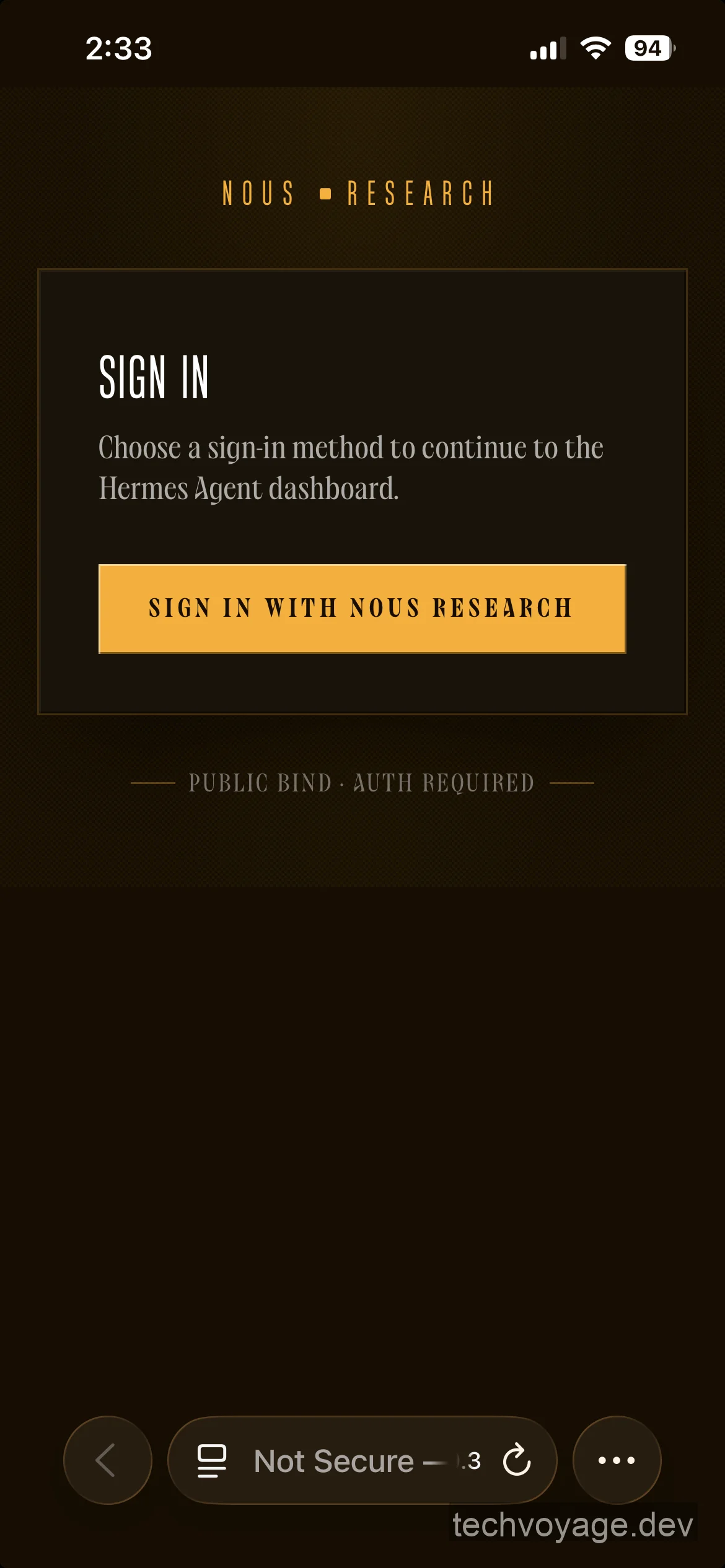
結語
藉助 Cloudflare Zero Trust 管理身分策略以及 WARP 用戶端透過加密隧道路由流量,您的 Hermes Agent 現在可以被您的設備在全球範圍內安全存取。該配置為構建並存取完全遠端、私有的 AI 基礎架構奠定了堅實而安全的根基。
相關文章
安全
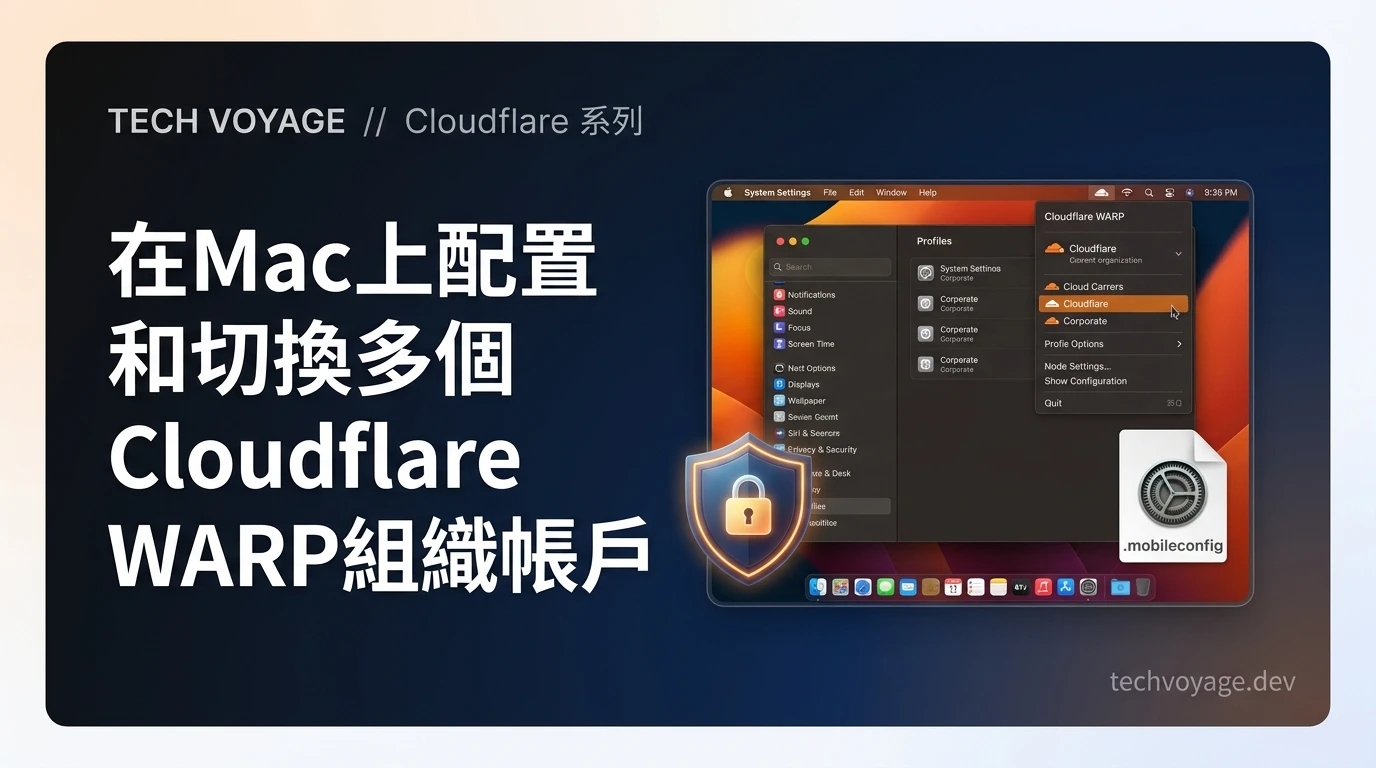
使用MDM設定檔在macOS上無縫切換與設定多個Cloudflare WARP零信任組織的完整教學指南
本指南將詳細介紹如何在macOS系統上,通過使用MDM .mobileconfig設定檔,實現多個Cloudflare WARP零信任組織或帳戶之間的無縫切換。本文為企業IT系統管理員提供了一套完整的、可直接落地部署的教學指南與設定步驟範本,幫助企業輕鬆管理並確保終端用戶的網路安全、合規審計與流暢體驗。
2 分鐘閱讀
AI 與智能體
如何在 Linux VPS 遠端伺服器上從零開始安裝、部署與設定 Hermes Agent
在本篇詳細的實戰教學中,我們將逐步向您展示如何在遠端 Linux VPS 伺服器上成功安裝與部署 Hermes Agent,並實現 24 小時不間斷的穩定運行。我們還會手把手教您如何透過自訂的 Telegram 機器人,快速與Hermes進行無縫對接,輕鬆實現自動化的工作流程管理,確保系統隨時在線回應。
4 分鐘閱讀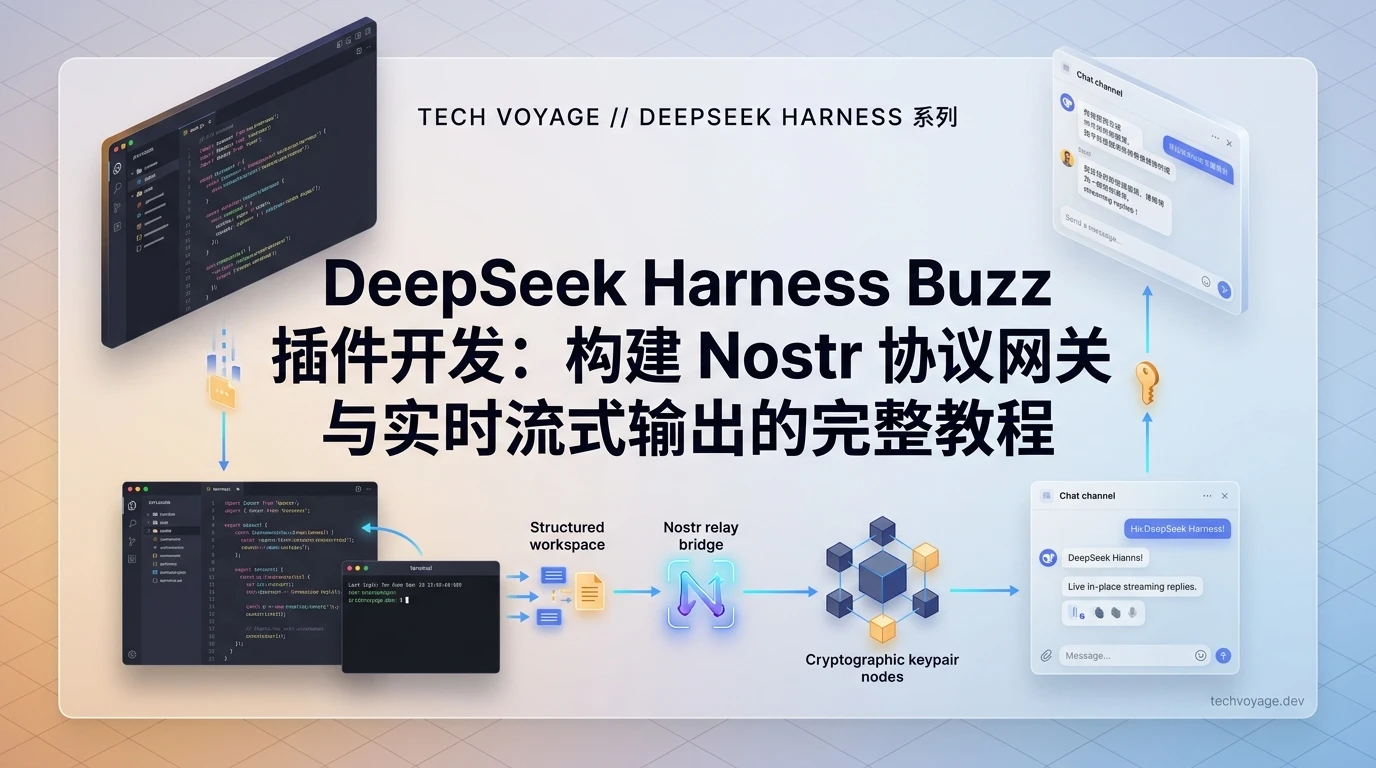
AI 與智能體
為 DeepSeek Harness 接入 Buzz 協作平台:構建自託管 Nostr 訊息閘道的完整實踐
深入解析如何透過 Nostr 協定將 DeepSeek Harness 接入 Block Buzz 協作平台:手把手配置 NIP-42 鑑權認證、基於 40003 事件的原位串流編輯輸出、頻道獨立工作階段管理與本地工作區指令聯動,為開發團隊建構安全可控、開箱即用的人機協同智能體開發環境與全新工作流程。
14 分鐘閱讀
上一篇
如何在多台裝置之間安全地同步 Obsidian 本地筆記庫
本文詳細介紹如何利用開源工具 Synch 與 Ignis 在您的 VPS 上搭建私有同步伺服器,從而在多台電腦、手機以及平板裝置之間安全地同步您的 Obsidian 筆記庫。我們還將所有服務全部部署在 Cloudflare Zero Trust 私有網路中,從而完全阻斷來自公網的惡意掃描與未授權存取,保障數據隱私安全。
下一篇
為 DeepSeek Harness 接入 Buzz 協作平台:構建自託管 Nostr 訊息閘道的完整實踐
深入解析如何透過 Nostr 協定將 DeepSeek Harness 接入 Block Buzz 協作平台:手把手配置 NIP-42 鑑權認證、基於 40003 事件的原位串流編輯輸出、頻道獨立工作階段管理與本地工作區指令聯動,為開發團隊建構安全可控、開箱即用的人機協同智能體開發環境與全新工作流程。