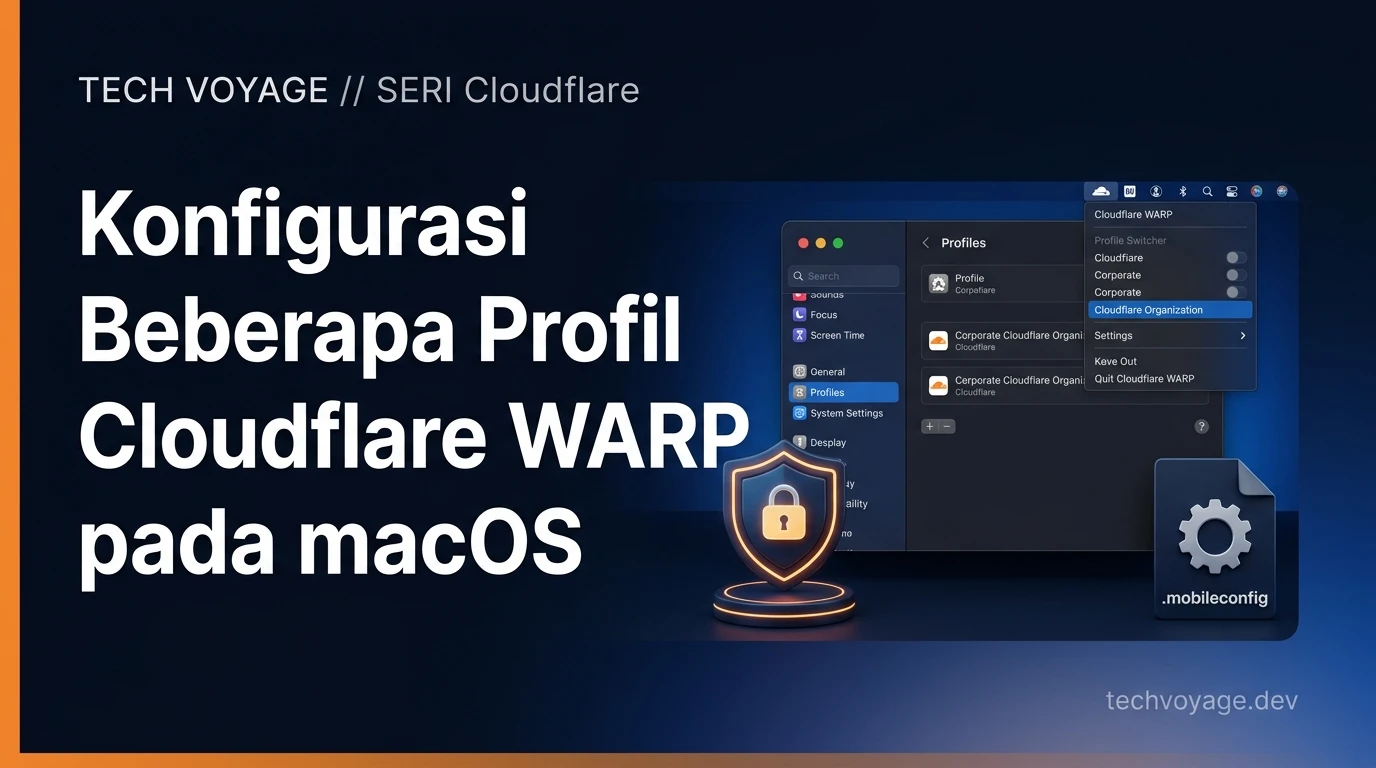
Beralih di antara beberapa profil Cloudflare WARP pada macOS
Konfigurasikan dan beralih antara beberapa organisasi Cloudflare WARP di macOS menggunakan file .mobileconfig. Panduan MDM lengkap untuk administrator TI.
Daftar isi
Apa Itu Cloudflare WARP?
Cloudflare WARP adalah aplikasi sisi klien (client-side) yang merutekan lalu lintas perangkat tertentu melalui jaringan global Cloudflare, bukan langsung menuju ke internet publik.
Aplikasi ini membuat terowongan terenkripsi yang dibangun di atas protokol WireGuard, mengamankan lalu lintas dari perangkat ke pusat data Cloudflare terdekat. Kebijakan kemudian dapat dibuat di dasbor Cloudflare Anda untuk memfilter, mencatat (log), memeriksa, atau merutekan lalu lintas masuk ini.
Mengapa Kita Membutuhkan Cloudflare WARP?
Untuk mengekspos sumber daya internal dengan aman—seperti layanan web pribadi atau aplikasi SaaS—kepada karyawan, kontraktor, dan pemangku kepentingan lainnya, klien Cloudflare WARP digunakan sebagai titik penegakan sisi klien untuk Zero Trust Network Access (ZTNA).
Klien Cloudflare WARP diinstal di laptop atau ponsel pengguna. Aplikasi ini mengharuskan pengguna untuk melakukan autentikasi dan memenuhi pemeriksaan postur keamanan tertentu (seperti berasal dari rentang IP yang disetujui, menggunakan domain email terdaftar, atau menjalankan firewall aktif) sebelum memberikan akses.
Dengan menyalurkan lalu lintas perangkat langsung ke Cloudflare, identitas pengguna, perangkat, dan kebijakan diverifikasi sebelum permintaan sampai ke sumber daya internal. Hasilnya, sumber daya internal tidak pernah terekspos ke internet publik, dan setiap permintaan tercatat serta diaudit sepenuhnya.
Mendukung Beberapa Profil WARP pada Satu Perangkat
Ketika pengguna perlu beralih antara akun Cloudflare pribadi dan perusahaan, atau ketika administrator sistem mengelola beberapa penyewa (tenant), dukungan untuk beberapa profil WARP pada satu perangkat menjadi sangat krusial.
Untuk mencapai hal ini di macOS, kita dapat menggunakan file profil MDM .mobileconfig untuk menentukan dan mendaftarkan lingkungan WARP yang berbeda.
- Download a sample
.mobileconfigfile langsung dari Cloudflare. - Di bawah ini adalah contoh tampilan konfigurasi tersebut:
<?xml version="1.0" encoding="UTF-8"?>
<!DOCTYPE plist PUBLIC "-//Apple//DTD PLIST 1.0//EN" "http://www.apple.com/DTDs/PropertyList-1.0.dtd">
<plist version="1.0">
<dict>
  <key>PayloadContent</key>
  <array>
    <dict>
      <key>PayloadDisplayName</key>
      <string>Warp Configuration</string>
      <key>PayloadIdentifier</key>
      <string>com.cloudflare.warp.CB8B22D4-50E1-48E8-8874-A7594627013A</string>
      <key>PayloadOrganization</key>
      <string>Cloudflare Ltd.</string>
      <key>PayloadType</key>
      <string>com.cloudflare.warp</string>
      <key>PayloadUUID</key>
      <string>CB8B22D4-50E1-48E8-8874-A7594627013A</string>
      <key>PayloadVersion</key>
      <integer>1</integer>
      <key>configs</key>
      <array>
        <dict>
          <key>organization</key>
          <string>your-team-name-1</string>
          <key>display_name</key>
          <string>Team 1</string>
        </dict>
        <dict>
          <key>organization</key>
          <string>your-team-name-2</string>
          <key>display_name</key>
          <string>Team 2</string>
        </dict>
      </array>
    </dict>
  </array>
  <key>PayloadDisplayName</key>
  <string>Cloudflare WARP</string>
  <key>PayloadIdentifier</key>
  <string>cloudflare_warp</string>
  <key>PayloadOrganization</key>
  <string>Cloudflare, Ltd.</string>
  <key>PayloadRemovalDisallowed</key>
  <false/>
  <key>PayloadScope</key>
  <string>System</string>
  <key>PayloadType</key>
  <string>Configuration</string>
  <key>PayloadUUID</key>
  <string>2B7763B8-64F6-41EB-AA5E-7761651B8131</string>
  <key>PayloadVersion</key>
  <integer>1</integer>
</dict>
</plist>
- Ganti
your-team-name-1danyour-team-name-2dengan nama tim Cloudflare Zero Trust Anda masing-masing. - Jalankan perintah
uuidgendi Terminal Anda untuk menghasilkan UUID unik, lalu gunakan untuk mengganti nilai tempat penampung (placeholder)PayloadUUIDdi file.mobileconfig. - Pastikan string
PayloadIdentifierjuga berisiPayloadUUIDyang diperbarui agar profil tetap berbeda. - Simpan file
.mobileconfigyang telah Anda edit. - Buka Pengaturan Sistem di Mac Anda, cari Profil (Profiles), lalu pilih.
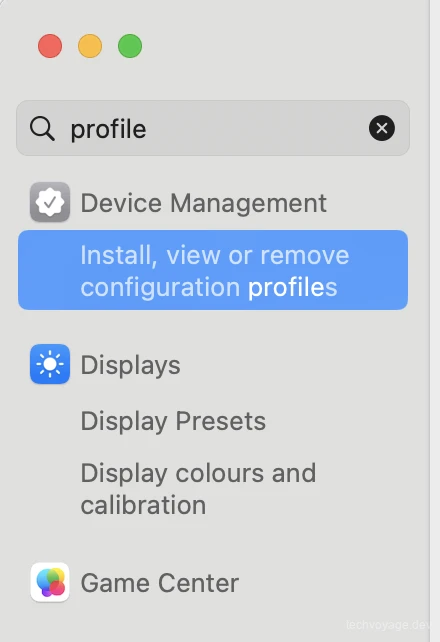
- Klik Instal, lihat, atau hapus... (Install, view or remove...) untuk mulai menambahkan profil konfigurasi baru Anda.

- Klik ikon + (plus) di sudut kiri bawah dan pilih file
.mobileconfigyang telah Anda simpan.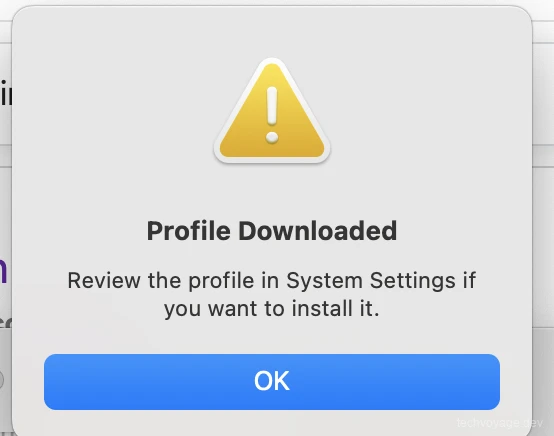
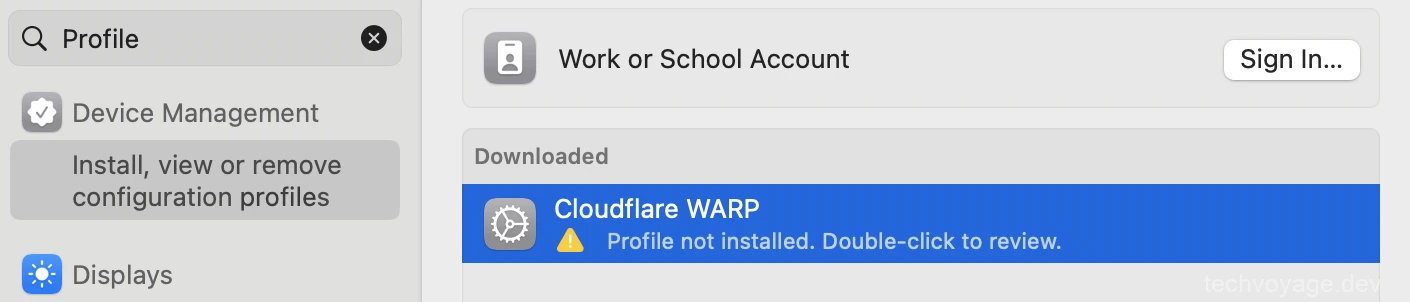
- Pilih Cloudflare WARP dan klik Instal (Install) untuk menerapkan konfigurasi.
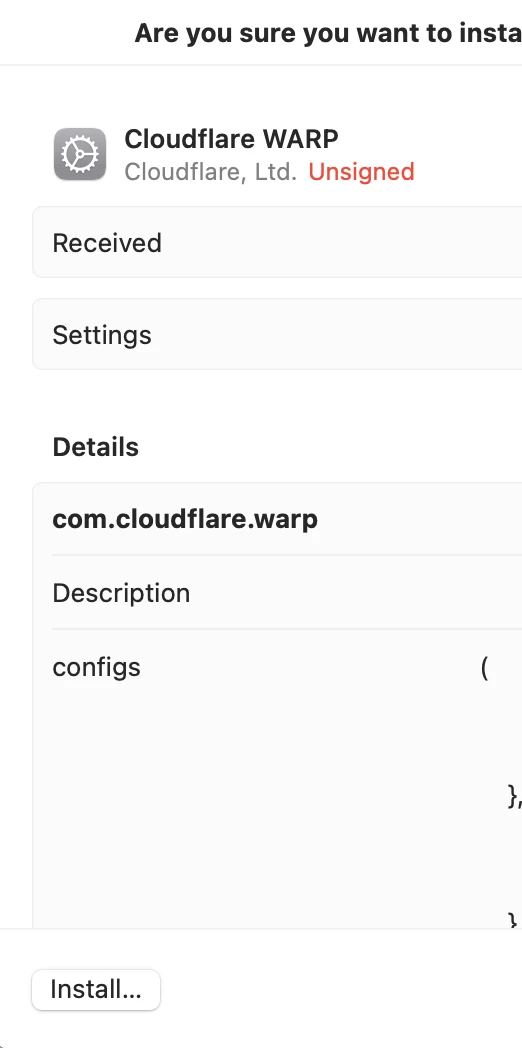
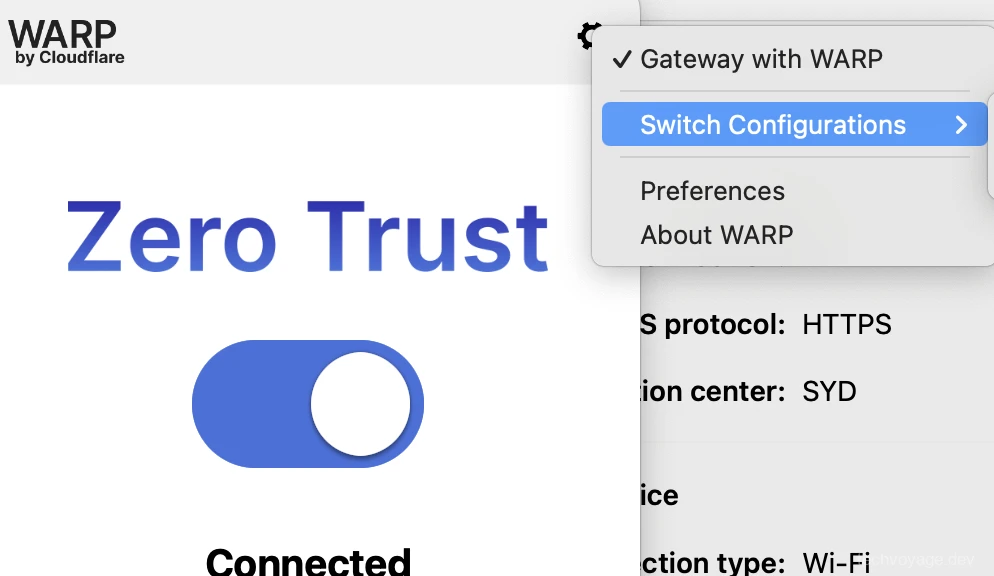
- Mulai ulang klien Cloudflare WARP Anda. Sekarang Anda akan melihat pengalih multi-profil di antarmuka pengguna:
Kesimpulan
Klien Cloudflare WARP bertindak sebagai titik keamanan krusial pada perangkat pengguna, membuat Akses Jaringan Zero Trust (ZTNA) menjadi tangguh sekaligus sangat praktis. Menjaga sumber daya internal tetap terisolasi dari internet publik memastikan setiap upaya koneksi diautentikasi, dievaluasi, dan diaudit dengan aman.
Referensi
Artikel Terkait

Keamanan
Sembunyikan NodeWarden Anda di Balik Cloudflare
Saat NodeWarden Anda terekspos secara publik di internet, ia akan mulai menarik ribuan bot otomatis yang mencari celah keamanan selama 24/7.
8 MENIT BACA
Keamanan
Cara Self-Host Brankas Kata Sandi ala BitWarden
Password adalah aset digital kamu yang paling penting, dan memastikannya tetap aman berarti menyimpannya di tangan kamu sendiri.
8 MENIT BACA
AI & Agen
Cara Mengekspos Hermes Agent secara Privat dengan WARP
Pelajari cara mengekspos dan mengakses Hermes Agent Anda secara global dengan aman menggunakan Cloudflare WARP dan Zero Trust tanpa membuka port firewall masuk.
8 MENIT BACA
Sebelumnya
Skill Agen AI: Apa Itu dan Bagaimana Cara Membuatnya
Pelajari apa itu skill agen AI, cara kerja progressive disclosure, dan langkah praktis membangun skill kustom yang dapat digunakan kembali untuk alur kerja.
Berikutnya
Membangun Sistem Memori AI Persisten di Cloudflare
Pelajari cara membangun sistem memori AI persisten dan mandiri di Cloudflare menggunakan Second Brain dan MCP. Berbagi konteks di Claude dan Obsidian.