Cara Mengekspos Hermes Agent secara Privat dengan WARP
Pelajari cara mengekspos dan mengakses Hermes Agent Anda secara global dengan aman menggunakan Cloudflare WARP dan Zero Trust tanpa membuka port firewall masuk.
Daftar isi
Sebuah tantangan umum muncul ketika Anda ingin mengakses Hermes Agent Anda dari perangkat lain seperti laptop, tablet, atau ponsel tanpa mengeksposnya ke internet publik. Memanfaatkan Cloudflare WARP dengan Cloudflare Zero Trust memungkinkan Anda untuk mengekspos Hermes Agent secara global tanpa membuka satu port masuk pun pada firewall Anda.
Jika Anda telah mengikuti panduan kami sebelumnya, 'Cara Menginstal dan Mendeploy Hermes Agent di VPS Linux', maka Hermes Agent sudah berjalan 24/7. Alih-alih berurusan dengan kerumitan VPN tradisional, kita akan menggunakan klien Cloudflare WARP untuk mengekspos Hermes Agent ke jaringan privat melalui internet.
Memahami Arsitektur
Komponen yang digunakan:
- Cloudflare Zero Trust: Dasbor di Cloudflare tempat Anda menentukan aturan perutean (routing) dan kebijakan akses.
- Cloudflare WARP: Aplikasi klien yang diinstal pada perangkat Anda (VPS, laptop, ponsel). Aplikasi ini mencegat lalu lintas yang ditujukan ke jaringan privat Anda dan merutekannya dengan aman.
Prasyarat
- Hermes Agent yang sedang berjalan di VPS Anda.
- Akun Cloudflare gratis.
Panduan Langkah demi Langkah
Langkah 1: Siapkan Cloudflare Zero Trust
- Masuk ke Dasbor Cloudflare Anda.
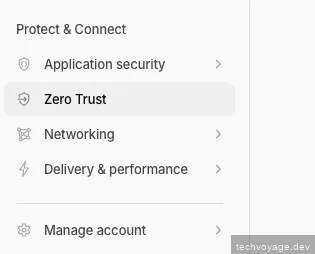
- Klik 'Zero Trust' dari menu sebelah kiri.
- Jika ini adalah pertama kalinya, Anda akan diminta untuk memilih paket (tingkat Gratis sudah sangat cukup untuk pengaturan ini) dan memberi nama tim Anda (misal,
ai-team).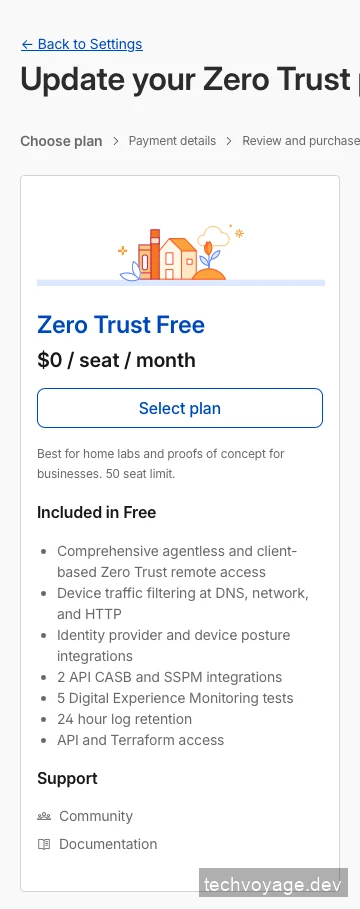
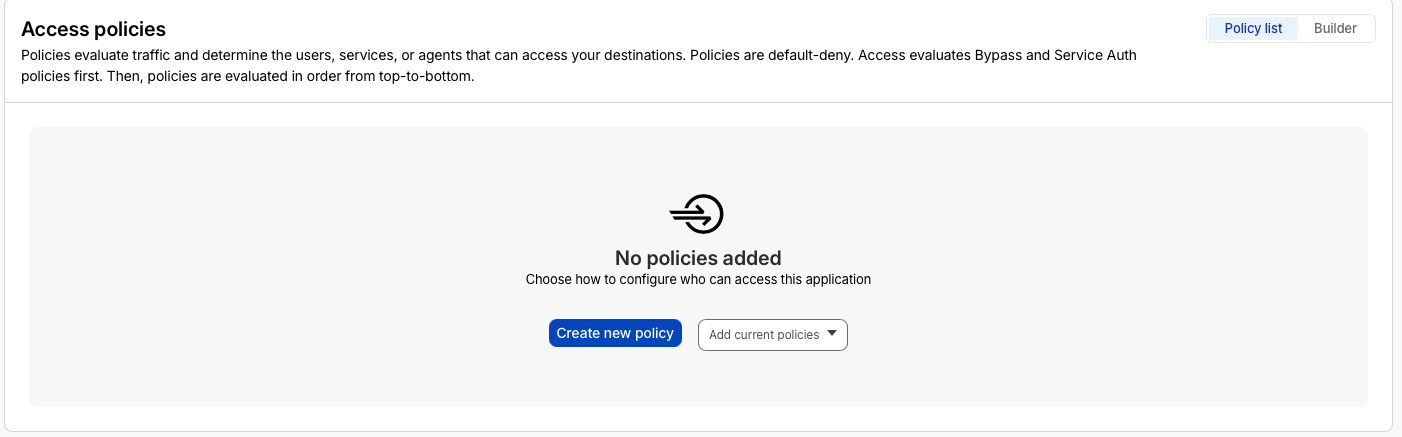
- Klik 'Access' lalu 'Policies' untuk membuat kebijakan akses yang menentukan siapa saja yang memiliki akses ke jaringan tersebut.
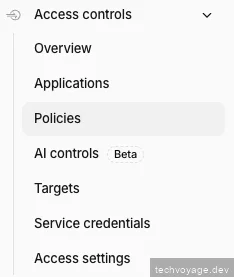
- Klik 'Create new policy'.
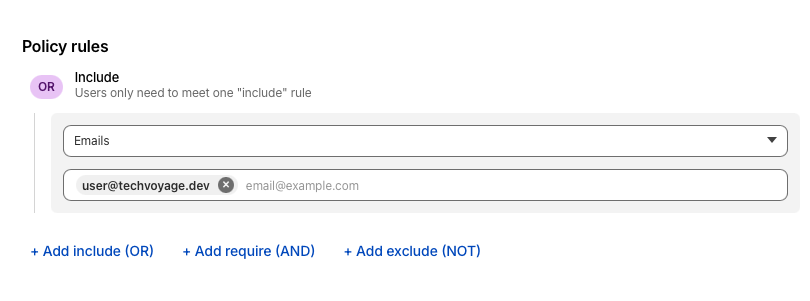
- Pilih 'Emails' dan masukkan email Anda pada 'Policy rules'.
Langkah 2: Siapkan Klien Cloudflare WARP di VPS
- Jalankan
sudo apt updateandsudo apt install cloudflare-warpdi terminal VPS Anda. - Jalankan
warp-cli registration new <TEAM-NAME>di terminal VPS Anda, perintah ini akan mencetak sebuah URL. - Salin URL yang dicetak, yang akan terlihat seperti
https://<team>.cloudflareaccess.com/warp, lalu tempelkan ke browser Anda untuk otentikasi. - Karena otentikasi email digunakan dalam pengaturan kebijakan di atas, masukkan email Anda untuk mengotentikasi.
- Di halaman 'Success' (Sukses) pada browser, klik kanan lalu pilih 'Inspect' pada tombol biru 'Open Cloudflare WARP'.
- Salin token panjang yang terdapat di dalam tautan tombol tersebut.
- Jalankan
warp-cli --accept-tos registration token "https://<team>.cloudflareaccess.com/auth?token=<copied_token>"di terminal VPS Anda untuk menghubungkannya dengan Cloudflare Zero Trust.
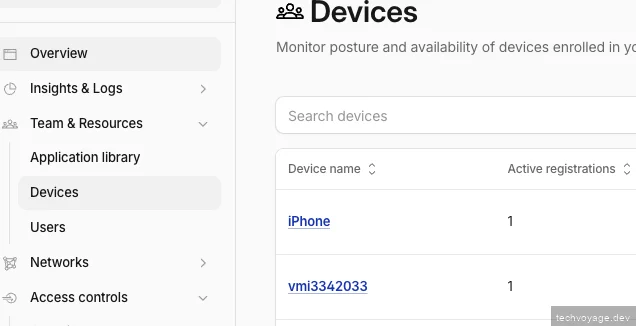
Jika Anda menemui 'Error: Failed to communicate with the WARP API' di Ubuntu 26, jalankan perintah berikut:sudo systemctl restart warp-svc.service # Check status sudo systemctl status warp-svc.service # Run the warp-cli registration token again warp-cli --accept-tos registration token "https://<team>.cloudflareaccess.com/auth?token=<copied_token>" - Kembali to dasbor Cloudflare Zero Trust, lalu klik 'Devices' (Perangkat). Perangkat VPS Anda kini seharusnya sudah ditampilkan.
Langkah 3: Siapkan Perutean Lalu Lintas
- Klik profil VPS Anda di dasbor Devices.

- Gulir ke bawah ke bagian 'Split Tunnels'.
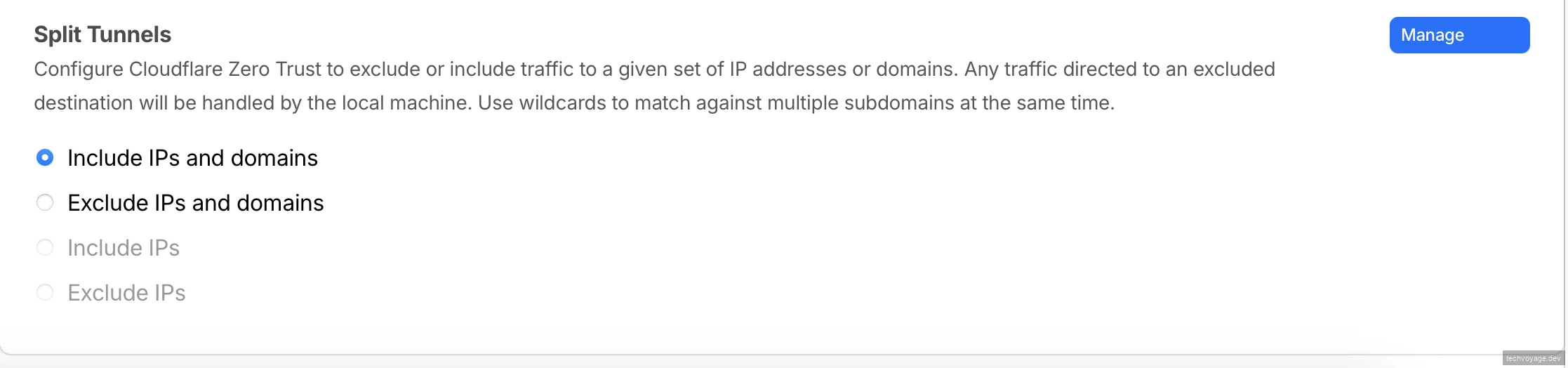
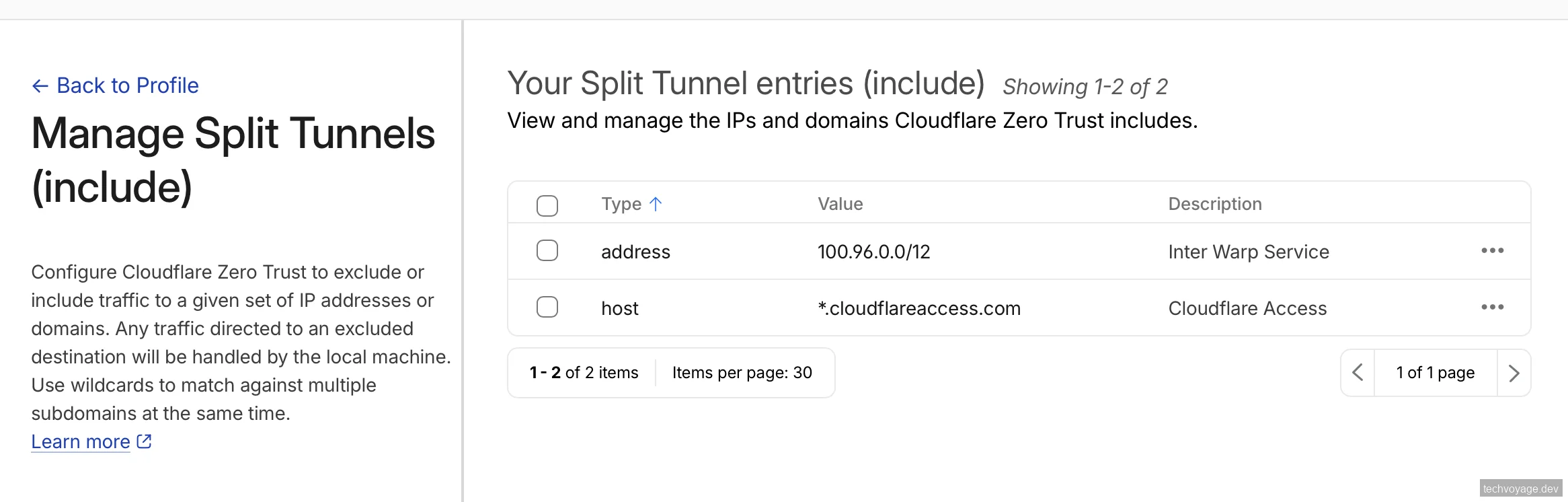
- Klik tombol 'Manage' (Kelola) dan konfigurasikan pengaturannya seperti gambar di bawah ini. Ganti alamat IP jika perlu.
- Mengekspos
address(alamat) danhostakan merutekan lalu lintas ke layanan Anda melalui jaringan privat yang sama.
Langkah 4: Konfigurasi Firewall di VPS
Aktifkan firewall untuk mengizinkan subnet '100.96.0.0/12' saja, dan memblokir seluruh akses masuk publik lainnya.
sudo ufw enable
sudo ufw default allow outgoing
sudo ufw default deny incoming
sudo ufw allow in from 100.96.0.0/12
Izinkan lalu lintas loopback untuk menghindari gangguan pada layanan lokal:
sudo ufw allow in on lo
sudo ufw allow out on lo
Muat ulang firewall dan verifikasi statusnya:
sudo ufw reload
sudo ufw status verbose
Langkah 5: Ekspos Hermes Agent ke Jaringan Privat
Kita akan mengekspos Hermes Agent Web Dashboard ke jaringan privat kita dan menggunakan penyedia otentikasi default, Nous Research.
Siapkan Penyedia Otentikasi
- Kunjungi portal.nousresearch.com untuk mendaftarkan sebuah akun.
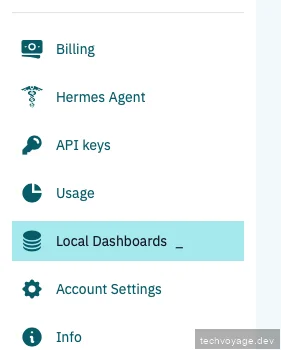
- Pilih 'Local Dashboards' (Dasbor Lokal).
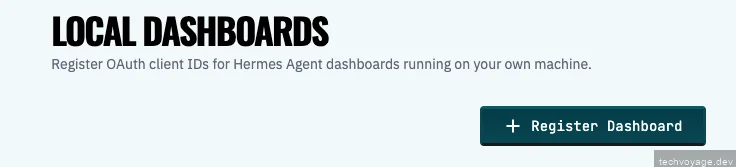
- Klik 'Register Dashboard' (Daftarkan Dasbor).
- Masukkan alamat IP jaringan privat VPS Anda sebagai 'Dashboard redirect URI' dan klik 'Save' (Simpan).
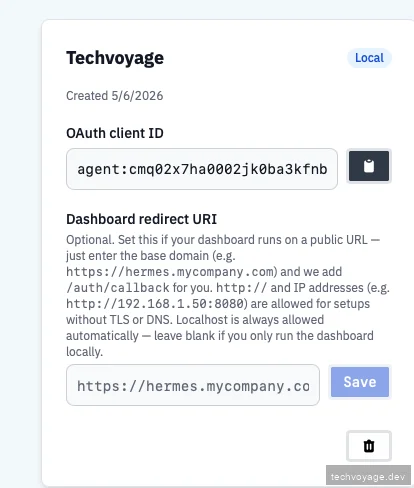
- Salin 'OAuth client ID' dan tempelkan ke dalam file
config.yamlAnda:
dashboard:
  theme: default
  show_token_analytics: false
  oauth:
    client_id: agent:cmq02x7ha0002jk0ba3kfnb
    portal_url: https://portal.nousresearch.com
  basic_auth:
    username: ''
    password_hash: ''
Siapkan Systemd agar Dasbor Hermes Autostart
- Buat sebuah file layanan:
sudo nano /etc/systemd/system/hermes-dashboard.service
- Tempelkan konfigurasi berikut, dan pastikan
--host 0.0.0.0disertakan dalam perintah tersebut:
[Unit]
Description=Hermes Dashboard
After=network.target

[Service]
User=hermes
WorkingDirectory=/home/hermes
ExecStart=/home/hermes/.local/bin/hermes dashboard --host 0.0.0.0
Restart=always
RestartSec=10
Environment=PATH=/home/hermes/.local/bin:/usr/local/bin:/usr/bin:/bin

[Install]
WantedBy=multi-user.target
- Aktifkan dan jalankan layanan:
sudo systemctl daemon-reload
sudo systemctl enable hermes-dashboard
sudo systemctl start hermes-dashboard
sudo systemctl status hermes-dashboard
Langkah 6: Instal Klien Cloudflare WARP di Desktop
- Unduh klien Cloudflare WARP dari portal Cloudflare.
- Buka dan luncurkan klien Cloudflare WARP setelah proses instalasi.
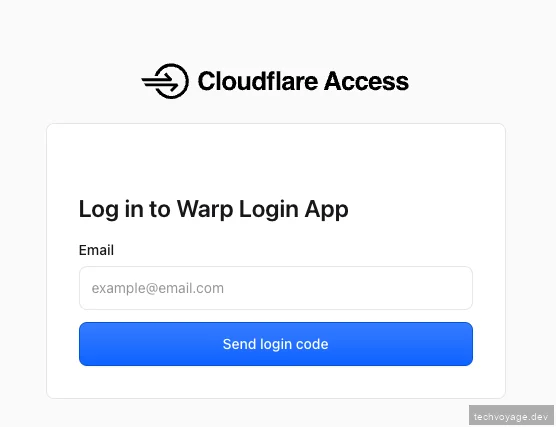
- Masuk (Log in) ketika diminta.
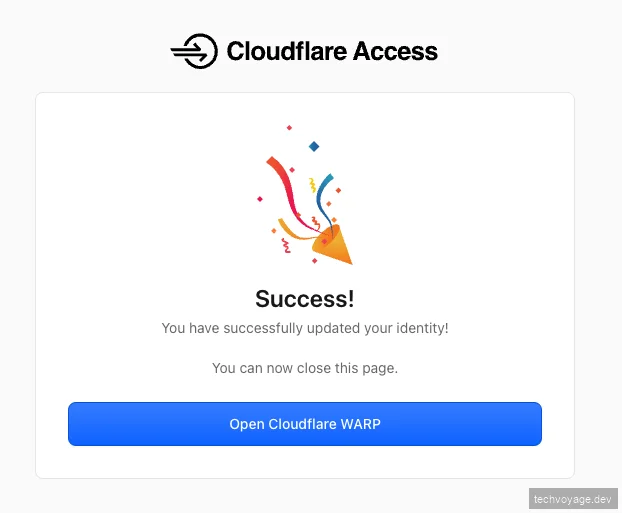
- Halaman 'Success' (Sukses) akan ditampilkan setelah login berhasil.
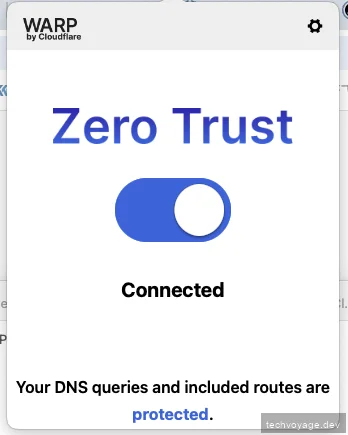
- Klien WARP seharusnya sekarang menunjukkan bahwa ia terhubung ke tim Zero Trust Anda.
- Buka browser web Anda dan masukkan IP privat Anda (misalnya,
100.96.0.3). Hermes Web Dashboard akan dimuat dengan sukses.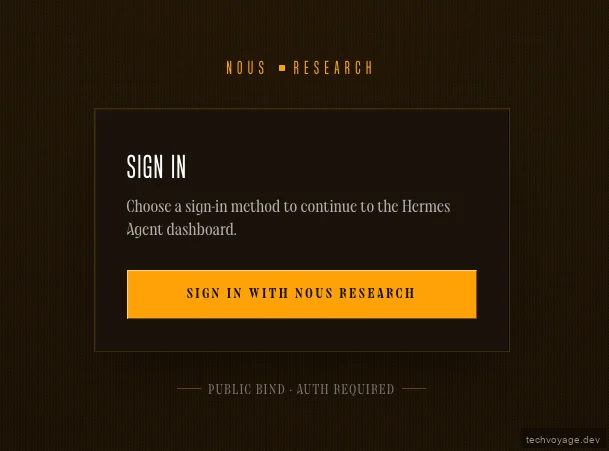
Kiat Pro untuk Pengguna macOS: Jika Anda menggunakan klien WARP untuk mengakses beberapa akun Cloudflare, lihat panduan cepat kami mengenai Beralih di antara beberapa profil Cloudflare WARP pada macOS agar dapat beralih antar akun dengan mulus.
Langkah 7: Instal Klien Cloudflare WARP di Perangkat iOS
- Instal Cloudflare One dari App Store.
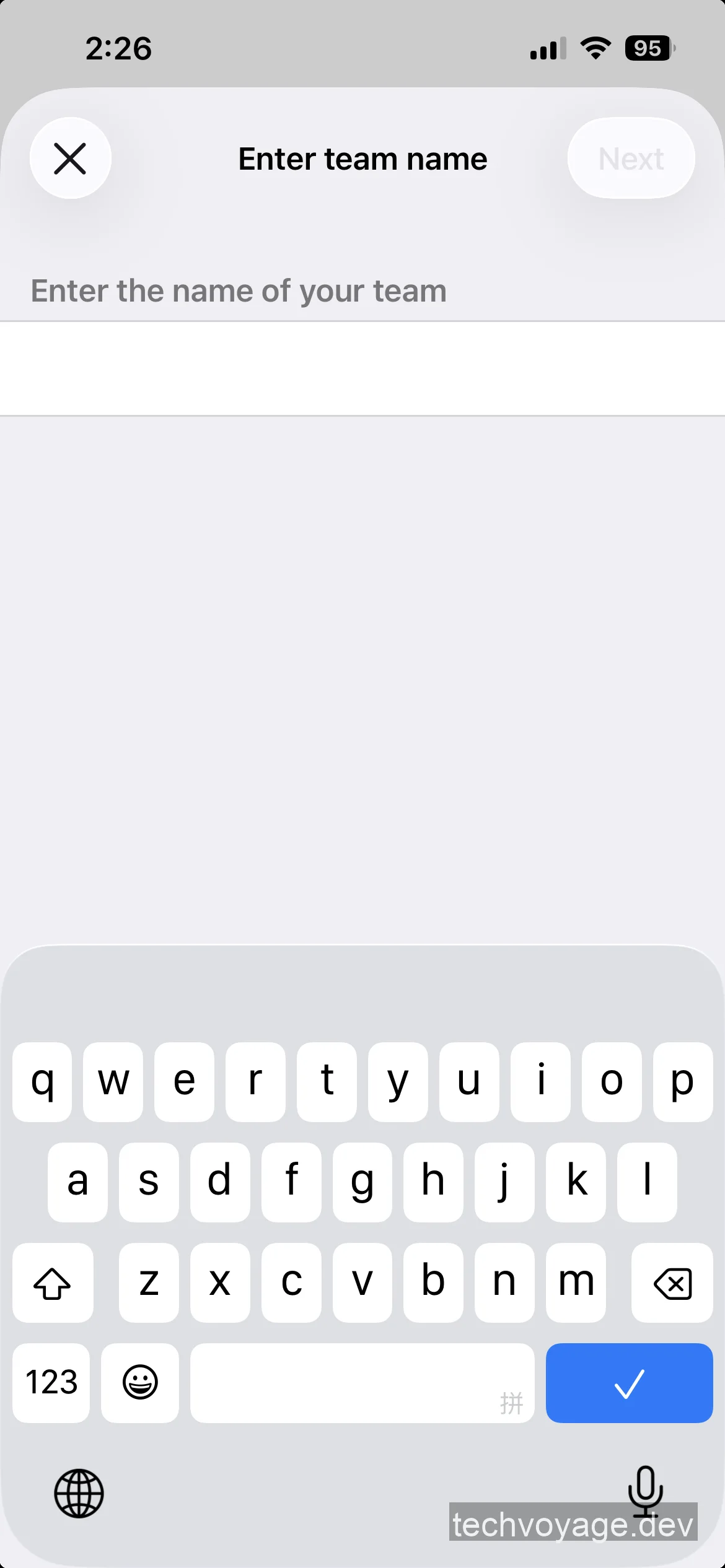
- Buka aplikasi Cloudflare One dan masukkan nama tim Anda saat diminta.
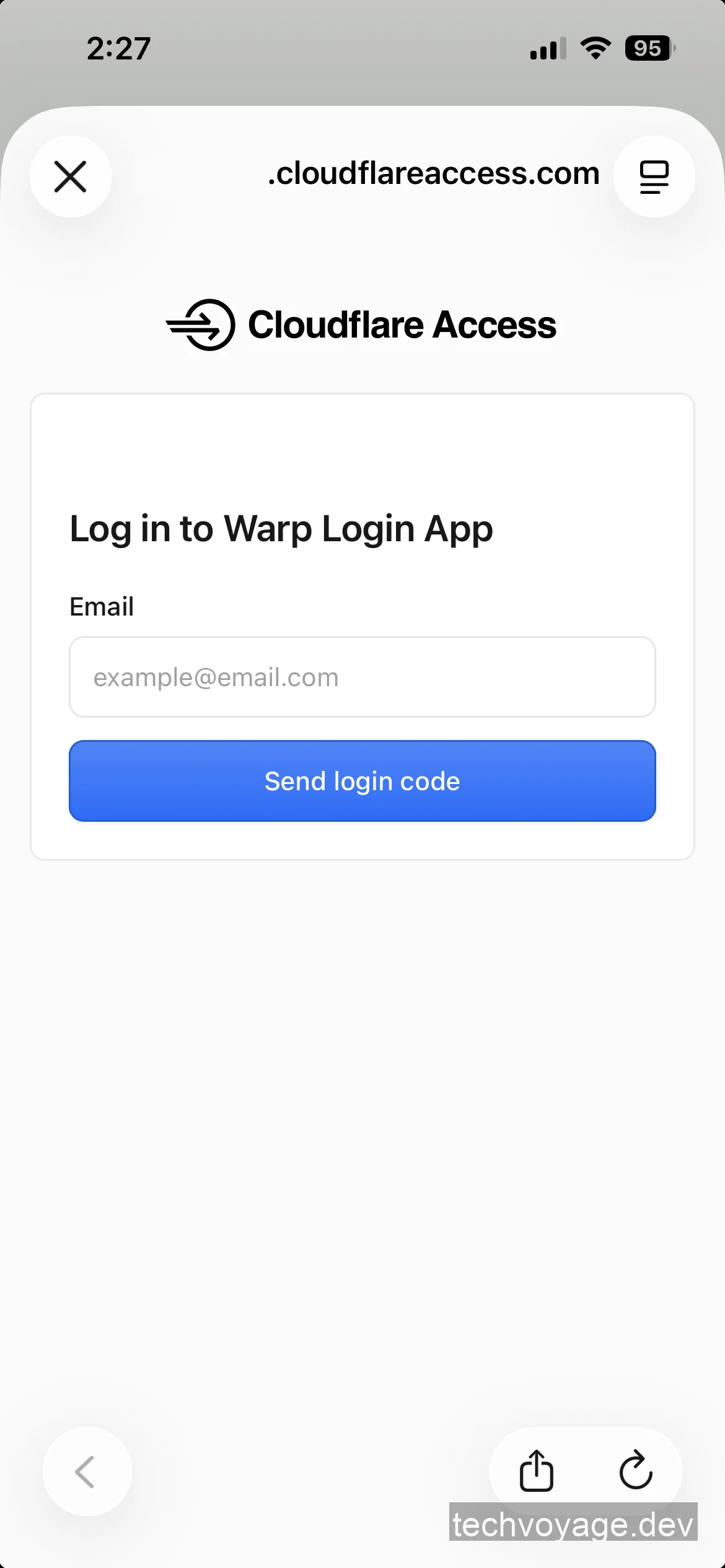
- Log in menggunakan alamat email yang sama dengan yang telah dikonfigurasi pada aturan kebijakan di atas.
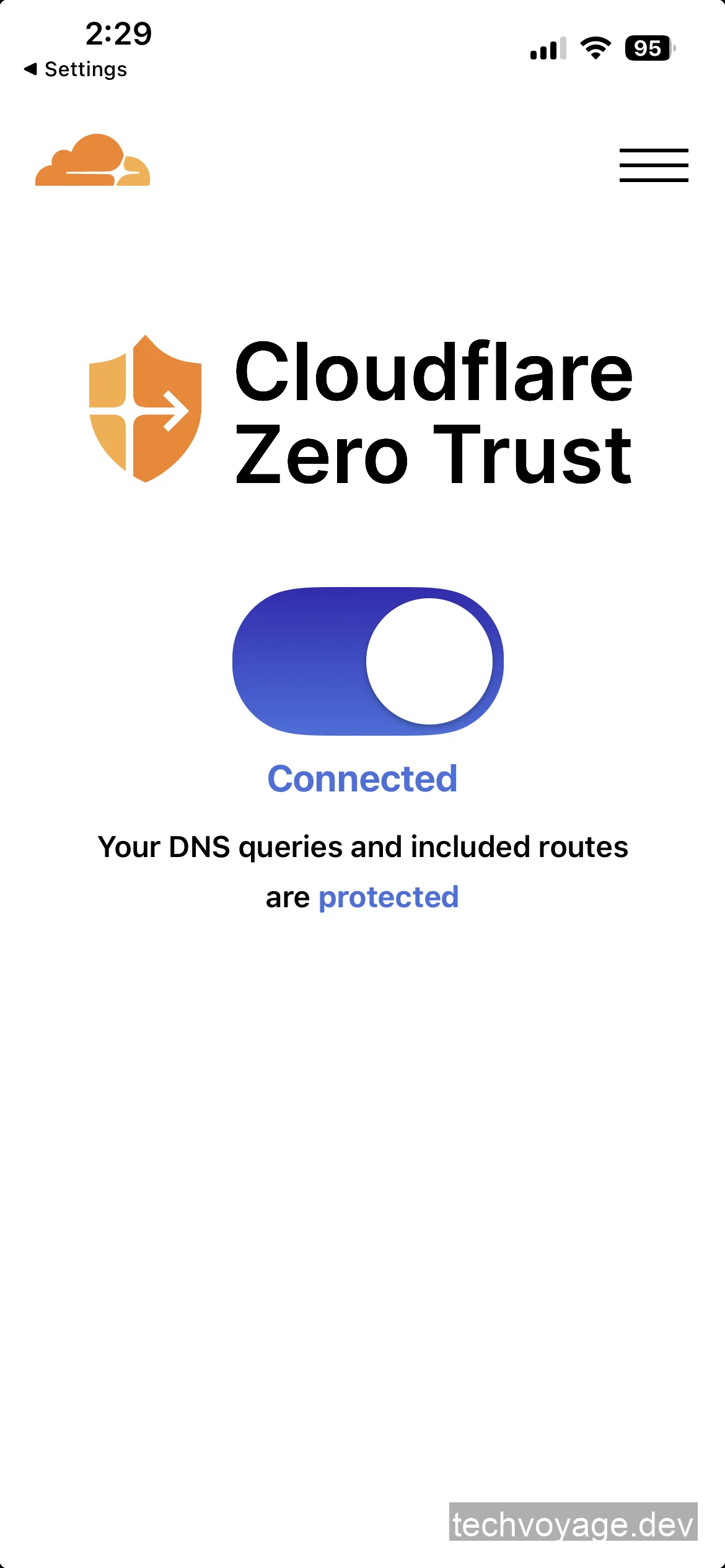
- Setelah terhubung, tampilannya akan seperti ini:
- Buka browser web Anda dan masukkan IP privat
100.96.0.3untuk mengakses Hermes Web Dashboard di perangkat seluler Anda.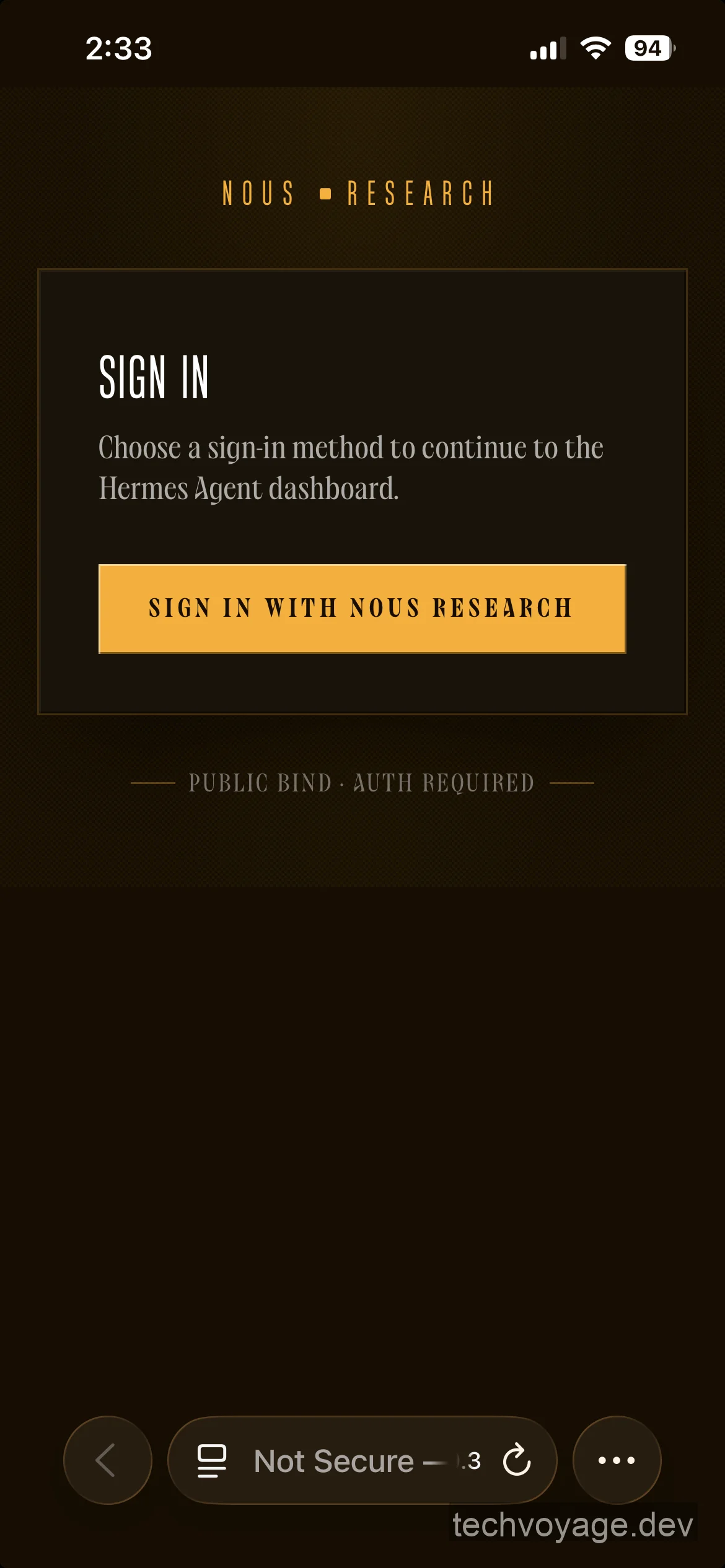
Kesimpulan
Dengan Cloudflare Zero Trust yang menangani kebijakan identitas dan klien WARP yang merutekan lalu lintas melalui terowongan terenkripsi, Hermes Agent Anda sekarang dapat diakses secara aman dari perangkat Anda secara global. Pengaturan ini meletakkan fondasi yang aman dan kuat untuk membangun serta mengakses infrastruktur AI privat yang sepenuhnya dapat diakses dari jarak jauh.
Artikel Terkait
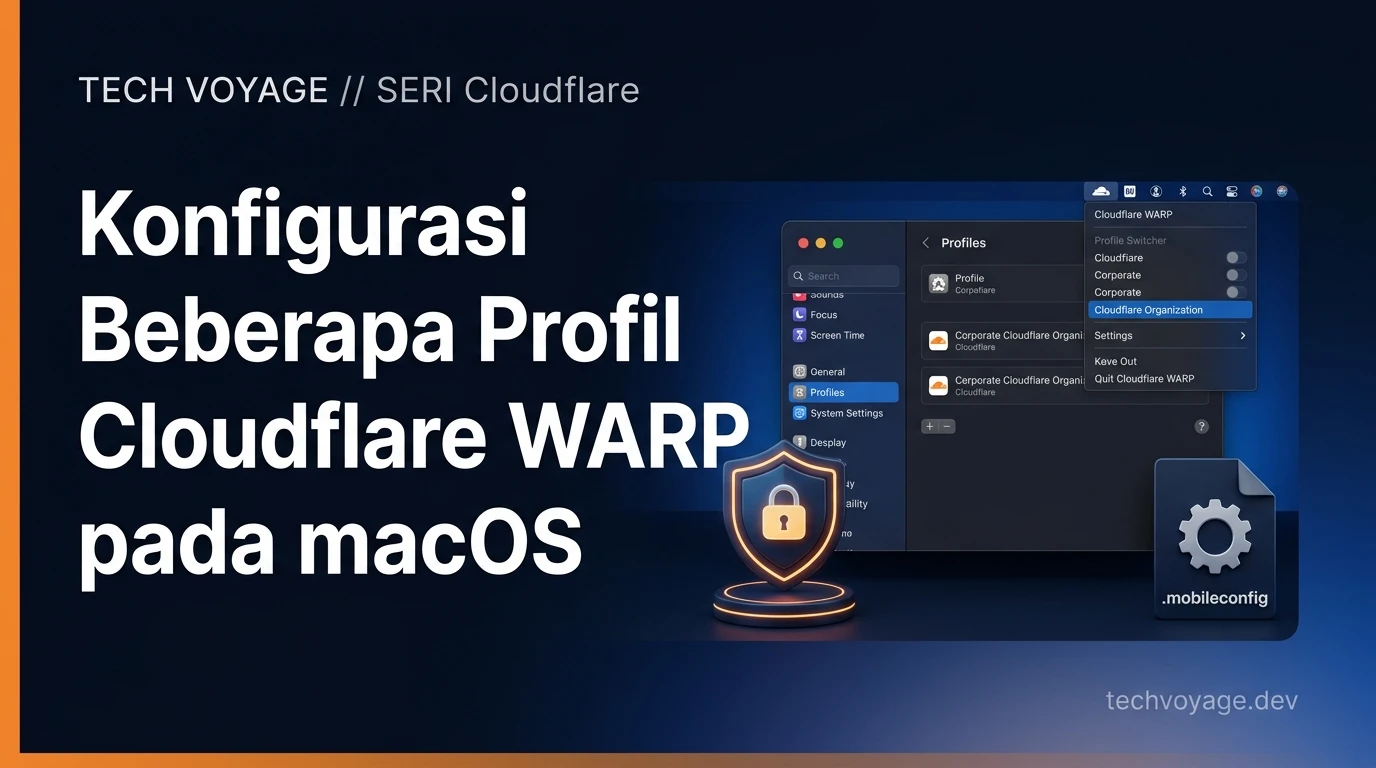
Keamanan
Beralih di antara beberapa profil Cloudflare WARP pada macOS
Konfigurasikan dan beralih antara beberapa organisasi Cloudflare WARP di macOS menggunakan file .mobileconfig. Panduan MDM lengkap untuk administrator TI.
4 MENIT BACA
AI & Agen
Cara Menginstal dan Mendeploy Hermes Agent di VPS Linux
Deploy Hermes Agent di VPS remote untuk uptime 24/7 yang andal. Ikuti panduan langkah demi langkah kami untuk mengintegrasikannya dengan bot Telegram kustom.
5 MENIT BACA
AI & Agen
Hubungkan DeepSeek Harness ke Buzz Lewat Gateway Nostr
Integrasikan DeepSeek Harness ke Block Buzz lewat jembatan Nostr. Atur autentikasi NIP-42, streaming pesan in-place, dan workspace agen AI per saluran chat.
9 MENIT BACA
Sebelumnya
Cara sinkronisasi vault Obsidian antar perangkat aman
Sinkronkan vault Obsidian antar perangkat Anda dan akses catatan di web secara aman menggunakan Synch & Ignis self-hosted di dalam Cloudflare Zero Trust privat.
Berikutnya
Hubungkan DeepSeek Harness ke Buzz Lewat Gateway Nostr
Integrasikan DeepSeek Harness ke Block Buzz lewat jembatan Nostr. Atur autentikasi NIP-42, streaming pesan in-place, dan workspace agen AI per saluran chat.