
Construir memoria persistente de IA con Cloudflare y MCP
Crea un sistema de memoria IA persistente y autoalojado en Cloudflare con Second Brain y MCP. Comparte el contexto entre Claude, Gemini y Obsidian hoy mismo.
Índice de contenidos
La importancia de la memoria persistente de IA para los agentes
A medida que los asistentes de IA se integran en nuestro día a día, nos encontramos con frecuencia con el problema del contexto en blanco. Las decisiones tomadas la semana pasada se olvidan, lo que nos obliga a introducir los mismos detalles del stack tecnológico y configurar las preferencias del usuario una y otra vez.
En lugar de empezar de cero cada vez, necesitamos construir un sistema de memoria que evolucione, comprenda continuamente las decisiones del usuario y elimine la necesidad de repetir el contexto.
Sistemas de memoria autohospedados frente a integrados
Muchos agentes de IA vienen con memoria integrada, pero no usamos solo un agente para todo. Usamos Claude para diseñar y estructurar un proyecto, Kimi para programar y ChatGPT para investigar. El contexto no se comparte entre estos agentes; permanece aislado en cada uno de ellos.
Desde el punto de vista de la ingeniería de software, no confiamos en las cajas negras. Necesitamos un sistema de memoria de IA que sea observable, auditable y que esté bajo nuestro control. El proyecto de código abierto Second Brain, un fork de https://github.com/rahilp/second-brain-cloudflare, proporciona un sistema de memoria persistente y autoalojado con soporte para Model Context Protocol (MCP). Cualquier agente de IA compatible, como Claude, ChatGPT o Kimi Code, puede compartir el mismo contexto.
Cómo construir un Second Brain de memoria de IA en Cloudflare
El sistema de memoria Second Brain se despliega en Cloudflare Workers, lo que proporciona una infraestructura de servidores de ejecución de baja latencia y distribución global. Esto permite que la recuperación de memoria y otras operaciones se ejecuten con una latencia mínima para el bucle de razonamiento de la IA.
Se utiliza el modelo de embeddings de Workers AI para generar los vectores. Estos embeddings se almacenan en Cloudflare Vectorize, que es una base de datos vectorial distribuida globalmente. Cloudflare Vectorize realiza la búsqueda de similitud de coseno para encontrar memorias relacionadas semánticamente.
En Second Brain se implementan mecanismos de detección de duplicados y fusión inteligente. Se almacena el contenido con menos de un 85% de similitud; de lo contrario, se bloquea o se marca como candidato a duplicado. El texto que supera los 1.600 caracteres se divide en los límites de las oraciones o saltos de línea con un solapamiento de 200 caracteres para evitar la pérdida de contexto. Luego, cada fragmento se incrusta como un vector, lo que permite una coincidencia precisa.
Las siguientes herramientas se exponen como interfaces MCP para ser utilizadas en agentes de IA:
remember: Almacena ideas, decisiones, preferencias y contexto del proyecto.append: Añade una actualización a una memoria existente.update: Reemplaza una memoria existente.recall: Busca memorias por significado en lugar de por redacción exacta.list_recent: Explora las memorias guardadas recientemente.forget: Elimina permanentemente una memoria.link/connections: Conecta memorias relacionadas (función de grafo de la v2).
Configuración de Second Brain en Cloudflare
- Haz clic en
Deploy to Cloudflareen la página del Github repo. [[ ]]
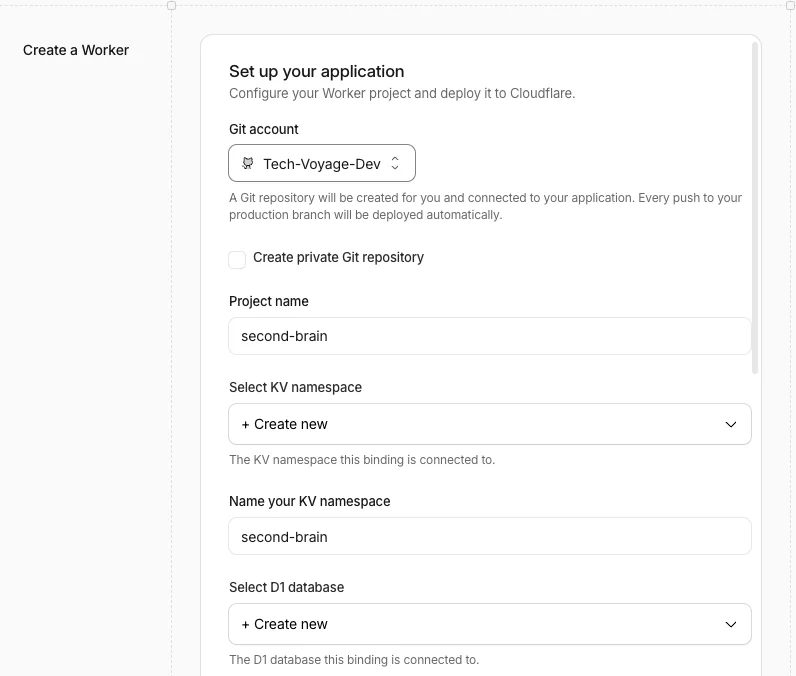
]] - Completa el formulario de Cloudflare Worker.
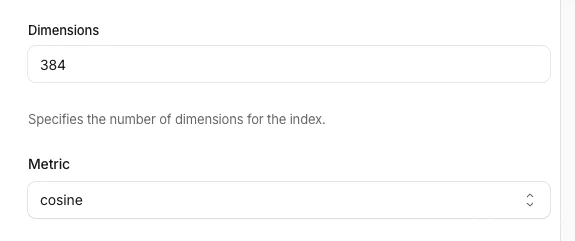
- Introduce '384' para Dimensions, selecciona 'cosine' para Metric y haz clic en el botón Deploy.
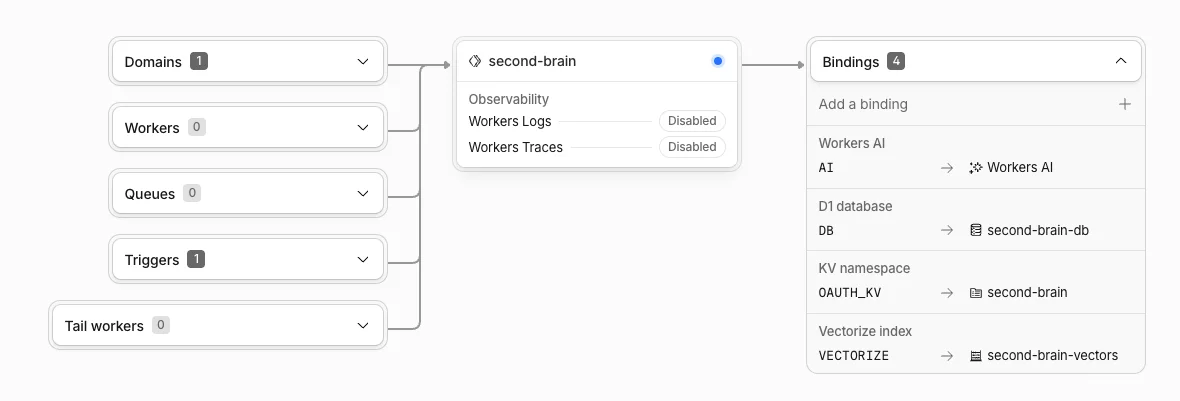
- A continuación se muestra la vista general de Second Brain en Cloudflare Worker:
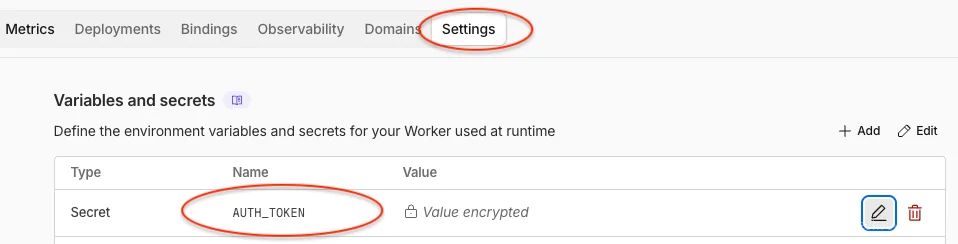
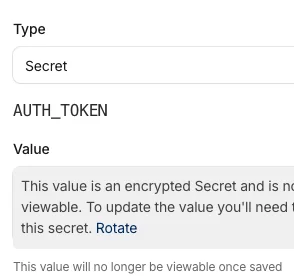
- Haz clic en 'Settings' y luego en el icono de edición de 'AUTH_TOKEN' para crear un token:
- Haz clic en el enlace 'Rotate' para introducir un nuevo valor:
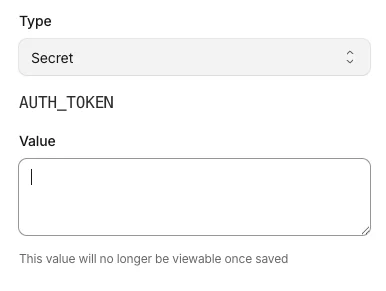
- Ejecuta el comando
openssl rand -base64 32en la terminal de macOS para crear un valor aleatorio y pégalo en el campo de entrada 'Value'. - Haz clic en el botón 'Deploy' para actualizar el nuevo valor de 'AUTH_TOKEN'.
- Abre la URL del worker de Second Brain en el navegador web:
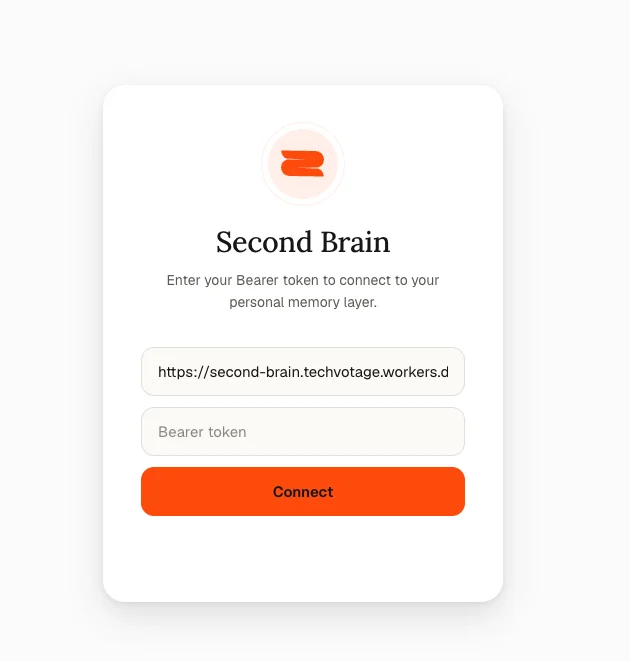
- Introduce el 'AUTH_TOKEN' creado en el campo de entrada
Bearer tokeny haz clic en el botón 'Connect' para iniciar sesión en la interfaz web.
Integración de Claude Desktop a través de MCP
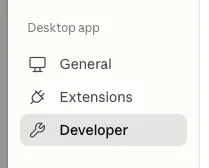
- Haz clic en 'Customize' en Claude Desktop.
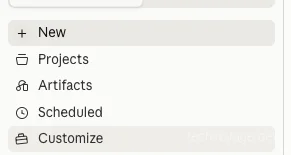
- Haz clic en 'Developer' para editar manualmente el archivo de configuración de los servidores MCP:
- Añade el siguiente código a la sección
mcpServersenclaude_desktop_config.json:
    "second-brain": {
      "command": "npx",
      "args": [
        "mcp-remote",
        "https://<your-worker-url>/mcp",
        "--header",
        "Authorization: Bearer <your-token>"
      ]
    }
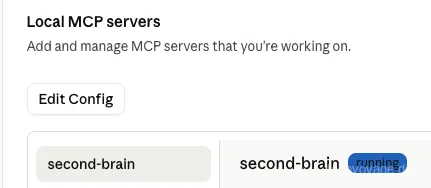
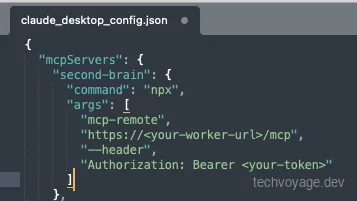 4. Reinicia Claude Desktop y verifica los 'Local MCP servers'. El estado debería ser 'running':
Integración de Claude Code a través de MCP
- Ejecuta el siguiente comando para añadir el MCP:
claude mcp add --transport http second-brain https://<your-worker-url>/mcp
- Claude Code detectará que el endpoint requiere OAuth y abrirá la página de inicio de sesión en el navegador web para introducir el
AUTH_TOKEN. - Crea el archivo
CLAUDE.mden la carpeta~/.claudecon las instrucciones de CLAUDE_INSTRUCTIONS.md.
Integración de Gemini CLI a través de MCP
- Añade los siguientes ajustes del servidor MCP a './.gemini/settings.json':
    "second-brain": {
      "httpUrl": "https://<your-worker-url>/mcp",
      "oauth": {
        "enabled": true
      }
    }
- Inicia Gemini CLI.
Prueba de Second Brain en agentes de IA
- Al empezar con una configuración sencilla de paleta de colores de marca en Claude Desktop, no se llama a Second Brain.
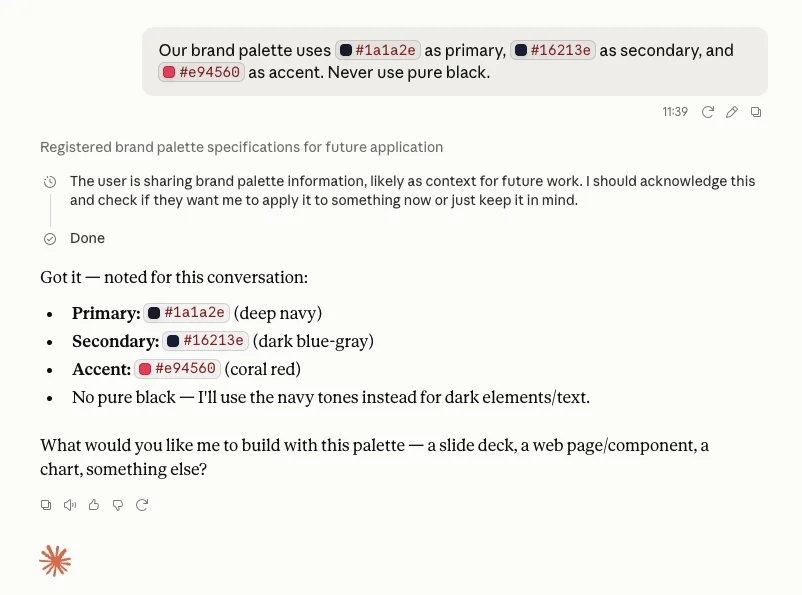
- Al probar con la palabra clave 'remember', solo se utilizan las herramientas
memory_user-editsintegradas en Claude Desktop, pero no Second Brain.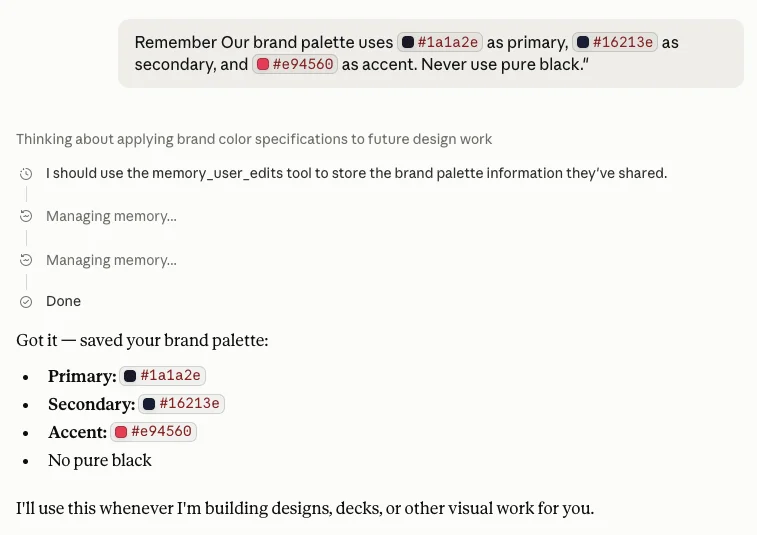
- Al probar el siguiente prompt en Claude Code, se llamó a Second Brain:
Remember Our brand palette uses `#1a1a2e` as primary, `#16213e` as secondary, and `#e94560` as accent. Never use pure black."
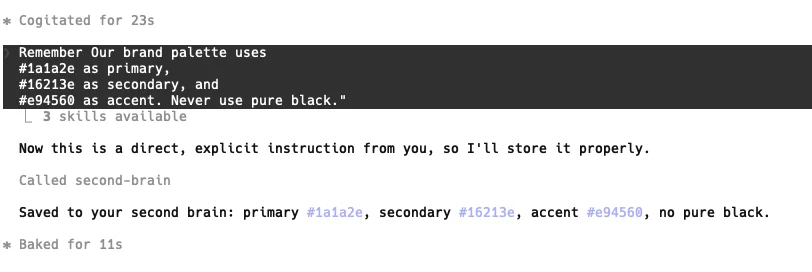 4. Se verificó la configuración de colores en Second Brain en Cloudflare:
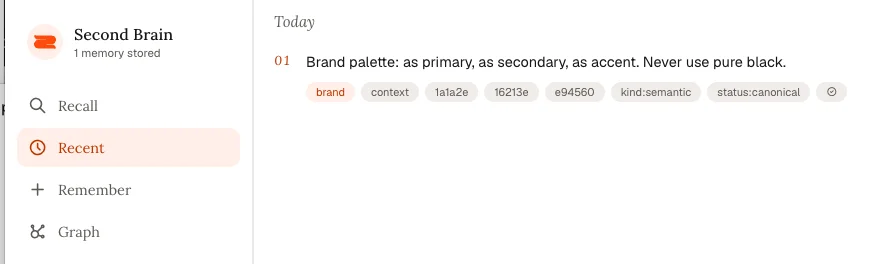 - La razón por la que funcionó en Claude Code fue porque CLAUDE_INSTRUCTIONS.md contiene las palabras clave de 'Second Brain'.
5. Al incluir 'Second Brain' como palabras clave en Claude Desktop, es necesario especificarlas explícitamente para almacenar y recuperar de la capa de memoria de Second Brain.
- La razón por la que funcionó en Claude Code fue porque CLAUDE_INSTRUCTIONS.md contiene las palabras clave de 'Second Brain'.
5. Al incluir 'Second Brain' como palabras clave en Claude Desktop, es necesario especificarlas explícitamente para almacenar y recuperar de la capa de memoria de Second Brain.
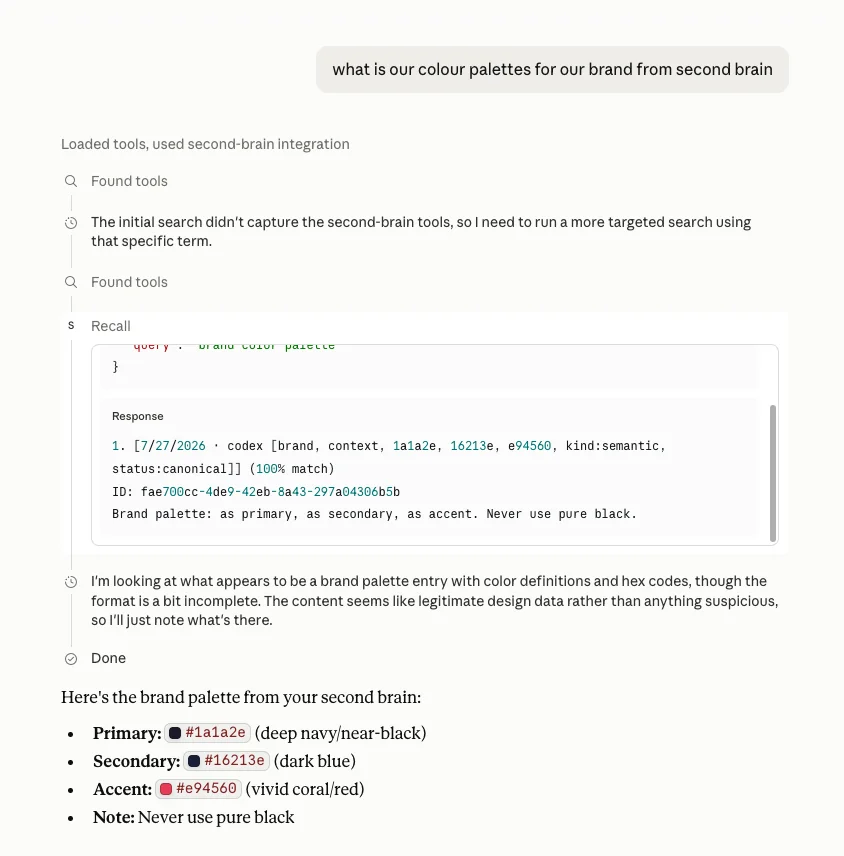 6. También es necesario mencionar las palabras clave 'Second Brain' en Gemini CLI para activar el MCP de Second Brain.
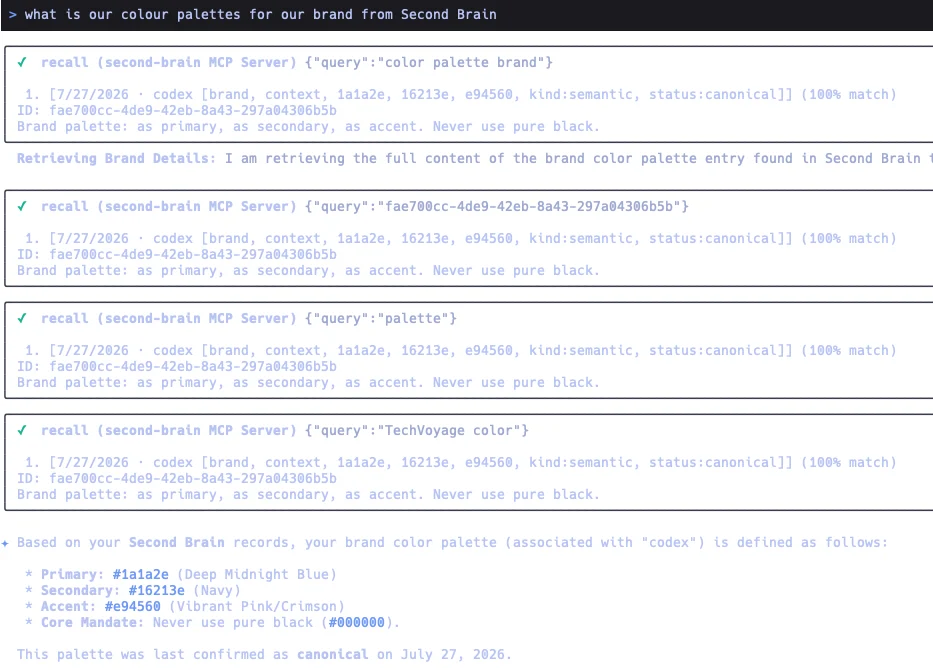 - Añadir instrucciones similares a GEMINI.md, al igual que se hizo en CLAUDE_INSTRUCTIONS.md, activará Second Brain sin necesidad de mencionar las palabras clave de forma explícita.
Extensiones para navegadores web
- Hay extensiones disponibles para los navegadores Chrome, Firefox y Microsoft Edge.
- Estas extensiones sirven para:
- Capturar la página actual: guarda el título y la URL en Second Brain.
- Capturar texto resaltado: selecciona cualquier texto en una página antes de hacer clic en capturar; el fragmento se guarda junto con el título y la URL.
- Añadir una nota: escribe contexto o
#hashtagsen la ventana emergente antes de guardar; los hashtags se extraen automáticamente como etiquetas.
Sincronización del conocimiento personal con el plugin de Obsidian
- Existe un plugin de Obsidian disponible para sincronizar las notas de tu Obsidian Vault con tu Second Brain en Cloudflare.
- Las notas pueden ser etiquetadas para su sincronización con Second Brain.
Instalar el plugin de Obsidian
- Abre Obsidian → Settings → Community Plugins
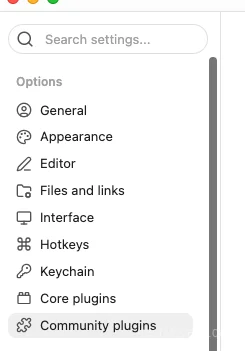
- Haz clic en el botón 'Browse'.

- Busca 'Second Brain Sync'.
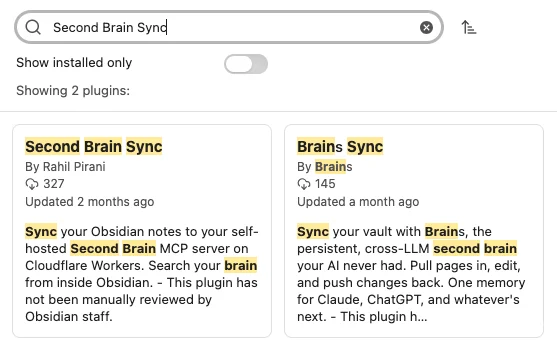
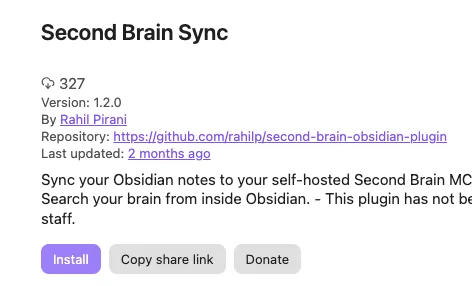
- Haz clic en el botón 'Install' y luego en 'Enable'.
Configurar el plugin de Obsidian
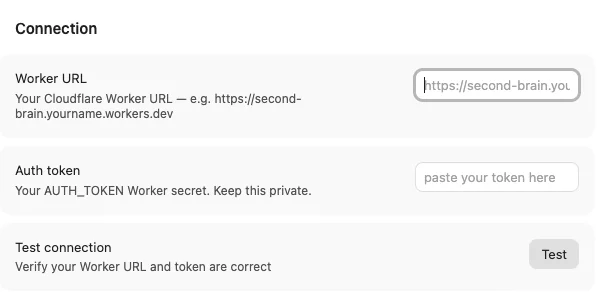
- Abre Obsidian → Settings → Second Brain Sync
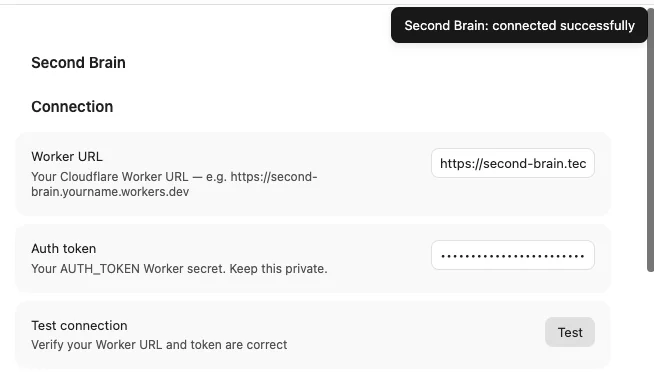
- Introduce la 'URL' y el 'Auth token'.
- Haz clic en el botón 'Test' para verificar la conexión.
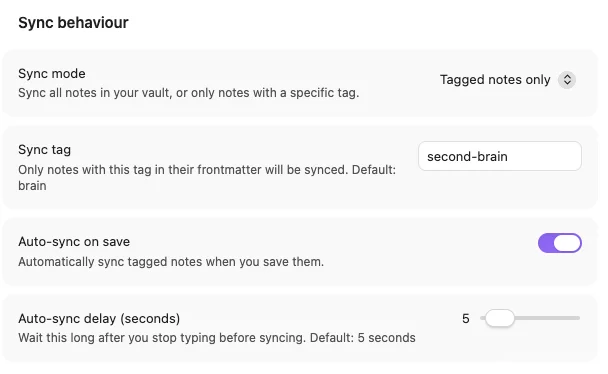
- Configura los comportamientos de sincronización. Establece la 'Sync tag' y habilita 'Auto-sync on save'.
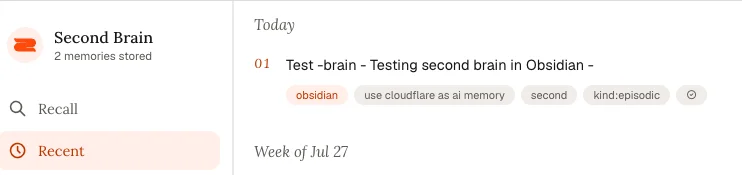
- Crea una nota en Obsidian con la etiqueta 'second-brain', tal como se configuró en 'Sync tag'.
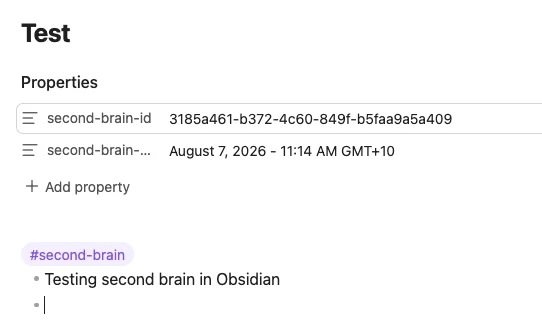
- La nota se ha guardado y sincronizado con el Second Brain desplegado en Cloudflare.
Conclusión
Second Brain proporciona una solución de código abierto a uno de los problemas más frustrantes de la IA: la memoria persistente. Al combinarlo con la infraestructura de Cloudflare, ofrece una capa de memoria totalmente autoalojada y distribuida globalmente con baja latencia. Las herramientas MCP integradas en Second Brain hacen que esta memoria sea portátil entre todos los agentes de IA.
El plugin de Obsidian extiende Second Brain a la gestión del conocimiento personal. Las notas de un vault de Obsidian se pueden sincronizar de forma selectiva con Second Brain, transformando notas sin procesar en un contexto estructurado que los agentes de IA pueden comprender y recuperar semánticamente.
Al combinar autohospedaje, búsqueda semántica e integración MCP basada en estándares, Second Brain demuestra ser más que una simple capa de memoria: es una base práctica para construir un ecosistema de IA.
Referencias:
Artículos relacionados

Viajes
Aloja tus propios itinerarios de viaje con TREK y Docker
Aprende a desplegar TREK con Docker, protegerlo con Cloudflare R2 y Caddy, y usar agentes de IA vía MCP para planificar todos tus itinerarios sin problemas.
25 MIN DE LECTURA
Colaboración
Cómo autoalojar Buzz de Block: Espacio de trabajo para agentes IA
Aprende a autoalojar el relay de Buzz en un VPS con Ubuntu detrás de Cloudflare. Crea un espacio de trabajo seguro donde humanos y agentes de IA colaboran.
18 MIN DE LECTURA
IA y Agentes
Cómo las habilidades de IA reemplazan scripts de Nuxt
Crea proyectos Nuxt en Cloudflare fácilmente. Descubre por qué los scripts tradicionales se quedan cortos ante las habilidades dinámicas de agentes de IA.
5 MIN DE LECTURA
Anterior
Cambiar entre múltiples perfiles de Cloudflare WARP en macOS
Configura y cambia entre múltiples organizaciones de Cloudflare WARP en macOS utilizando un archivo .mobileconfig. Guía de MDM completa para administradores.
Siguiente
Cómo las habilidades de IA reemplazan scripts de Nuxt
Crea proyectos Nuxt en Cloudflare fácilmente. Descubre por qué los scripts tradicionales se quedan cortos ante las habilidades dinámicas de agentes de IA.