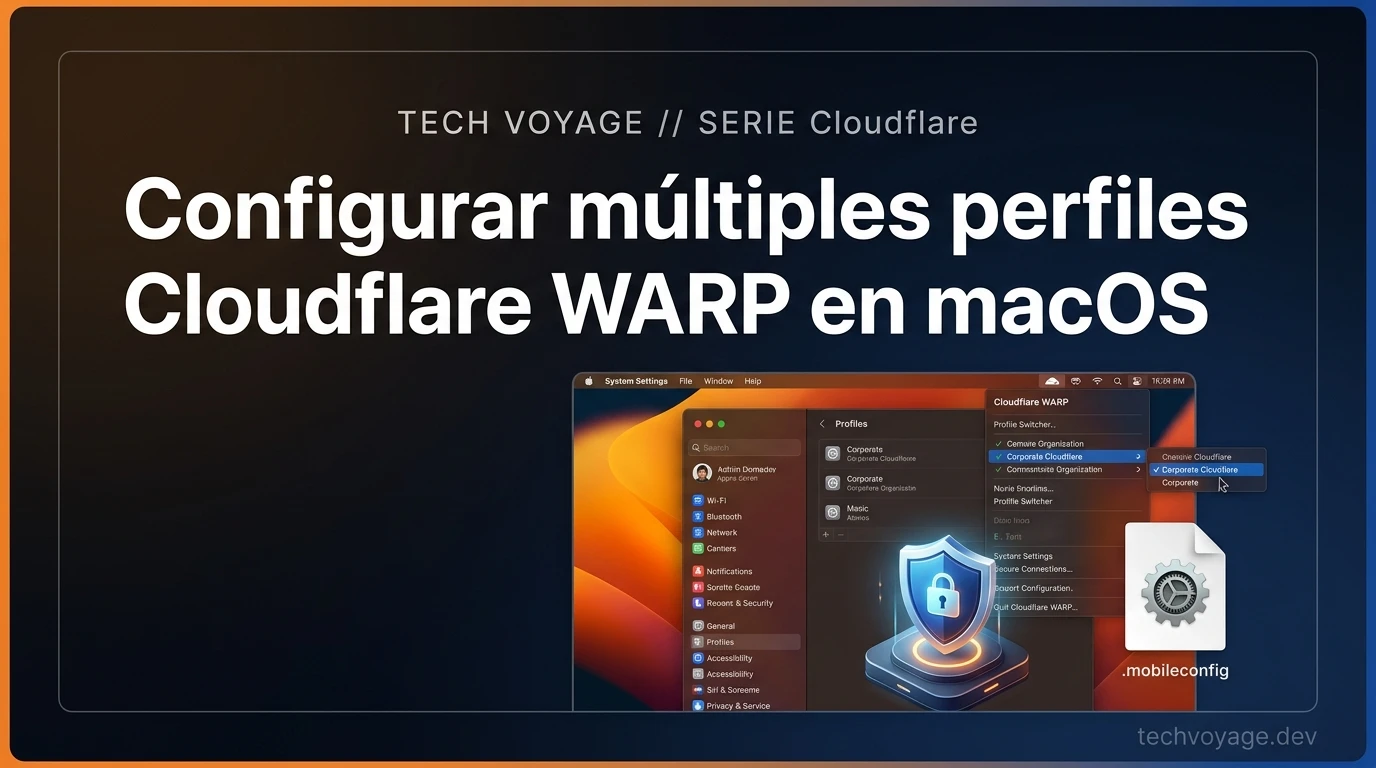
Cambiar entre múltiples perfiles de Cloudflare WARP en macOS
Configura y cambia entre múltiples organizaciones de Cloudflare WARP en macOS utilizando un archivo .mobileconfig. Guía de MDM completa para administradores.
Índice de contenidos
¿Qué es Cloudflare WARP?
Cloudflare WARP es una aplicación de cliente que enruta el tráfico específico de los dispositivos a través de la red global de Cloudflare, en lugar de enviarlo directamente a la internet pública.
Crea un túnel cifrado basado en el protocolo WireGuard, protegiendo el tráfico desde el dispositivo hasta el centro de datos de Cloudflare más cercano. A continuación, se pueden crear políticas en el panel de control de Cloudflare para filtrar, registrar, inspeccionar o enrutar este tráfico entrante.
¿Por qué necesitamos Cloudflare WARP?
Para exponer de forma segura recursos internos (como servicios web privados o aplicaciones SaaS) a empleados, contratistas y otras partes interesadas, el cliente Cloudflare WARP se utiliza como el punto de aplicación del lado del cliente para el Acceso a la Red de Confianza Cero (ZTNA).
El cliente de Cloudflare WARP se instala en la computadora portátil o el teléfono del usuario. Requiere que los usuarios se autentiquen y cumplan con comprobaciones específicas de estado de seguridad (como provenir de un rango de IP aprobado, usar un dominio de correo electrónico registrado o ejecutar un firewall activo) antes de conceder el acceso.
Al tunelizar el tráfico del dispositivo directamente a Cloudflare, la identidad del usuario, el dispositivo y las políticas se verifican antes de que las solicitudes lleguen a los recursos internos. Como resultado, los recursos internos nunca se exponen a la internet pública, y cada solicitud se registra y audita por completo.
Soporte de múltiples perfiles WARP en un dispositivo
Cuando los usuarios necesitan cambiar entre cuentas corporativas y personales de Cloudflare, o cuando los administradores de sistemas gestionan múltiples inquilinos (tenants), dar soporte a varios perfiles WARP en un solo dispositivo se vuelve fundamental.
Para lograr esto en macOS, podemos utilizar un archivo de perfil MDM .mobileconfig para definir y registrar los diferentes entornos WARP.
- Download a sample
.mobileconfigfile directamente desde Cloudflare. - A continuación se muestra un ejemplo de cómo se ve esta configuración:
<?xml version="1.0" encoding="UTF-8"?>
<!DOCTYPE plist PUBLIC "-//Apple//DTD PLIST 1.0//EN" "http://www.apple.com/DTDs/PropertyList-1.0.dtd">
<plist version="1.0">
<dict>
  <key>PayloadContent</key>
  <array>
    <dict>
      <key>PayloadDisplayName</key>
      <string>Warp Configuration</string>
      <key>PayloadIdentifier</key>
      <string>com.cloudflare.warp.CB8B22D4-50E1-48E8-8874-A7594627013A</string>
      <key>PayloadOrganization</key>
      <string>Cloudflare Ltd.</string>
      <key>PayloadType</key>
      <string>com.cloudflare.warp</string>
      <key>PayloadUUID</key>
      <string>CB8B22D4-50E1-48E8-8874-A7594627013A</string>
      <key>PayloadVersion</key>
      <integer>1</integer>
      <key>configs</key>
      <array>
        <dict>
          <key>organization</key>
          <string>your-team-name-1</string>
          <key>display_name</key>
          <string>Team 1</string>
        </dict>
        <dict>
          <key>organization</key>
          <string>your-team-name-2</string>
          <key>display_name</key>
          <string>Team 2</string>
        </dict>
      </array>
    </dict>
  </array>
  <key>PayloadDisplayName</key>
  <string>Cloudflare WARP</string>
  <key>PayloadIdentifier</key>
  <string>cloudflare_warp</string>
  <key>PayloadOrganization</key>
  <string>Cloudflare, Ltd.</string>
  <key>PayloadRemovalDisallowed</key>
  <false/>
  <key>PayloadScope</key>
  <string>System</string>
  <key>PayloadType</key>
  <string>Configuration</string>
  <key>PayloadUUID</key>
  <string>2B7763B8-64F6-41EB-AA5E-7761651B8131</string>
  <key>PayloadVersion</key>
  <integer>1</integer>
</dict>
</plist>
- Reemplace
your-team-name-1yyour-team-name-2con sus respectivos nombres de equipo de Cloudflare Zero Trust. - Ejecute el comando
uuidgenen su Terminal para generar UUID únicos y utilícelos para reemplazar los valores de marcador de posiciónPayloadUUIDen el archivo.mobileconfig. - Asegúrese de que la cadena
PayloadIdentifiertambién contenga elPayloadUUIDactualizado para mantener el perfil diferenciado. - Guarde su archivo
.mobileconfigeditado. - Abra Ajustes del Sistema en su Mac, busque Perfiles y selecciónelo.
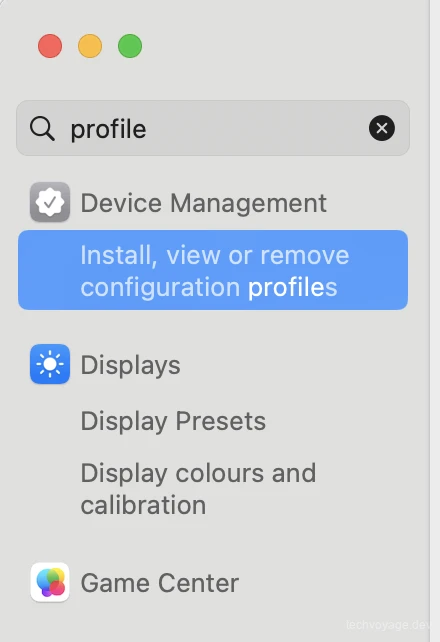
- Haga clic en Instalar, ver o eliminar... para comenzar a agregar su nuevo perfil de configuración.

- Haga clic en el icono + (más) en la esquina inferior izquierda y seleccione su archivo
.mobileconfigguardado.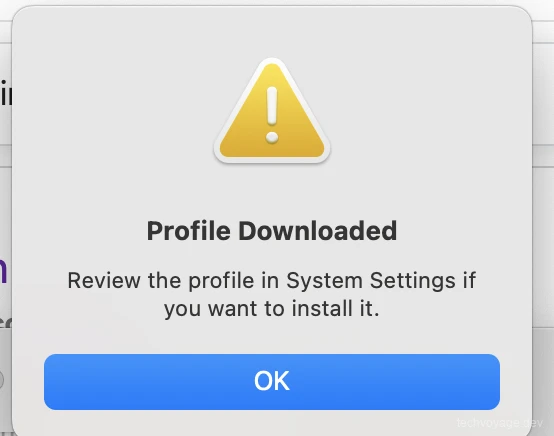
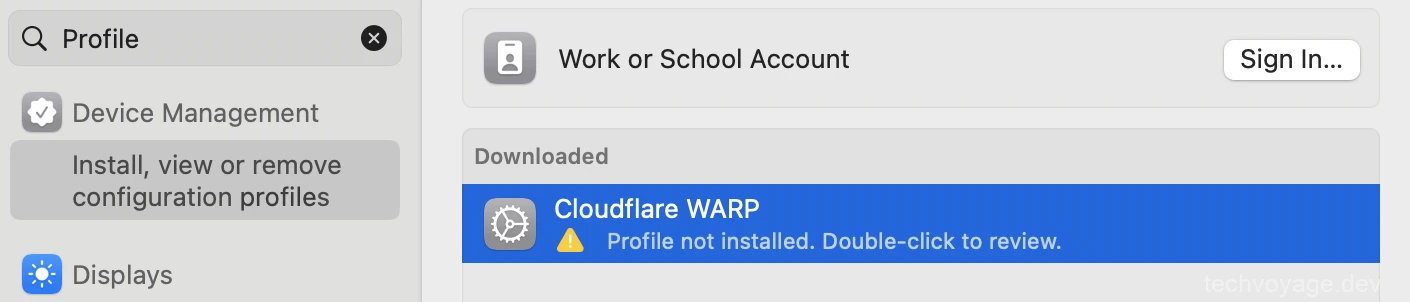
- Seleccione Cloudflare WARP y haga clic en Instalar para aplicar la configuración.
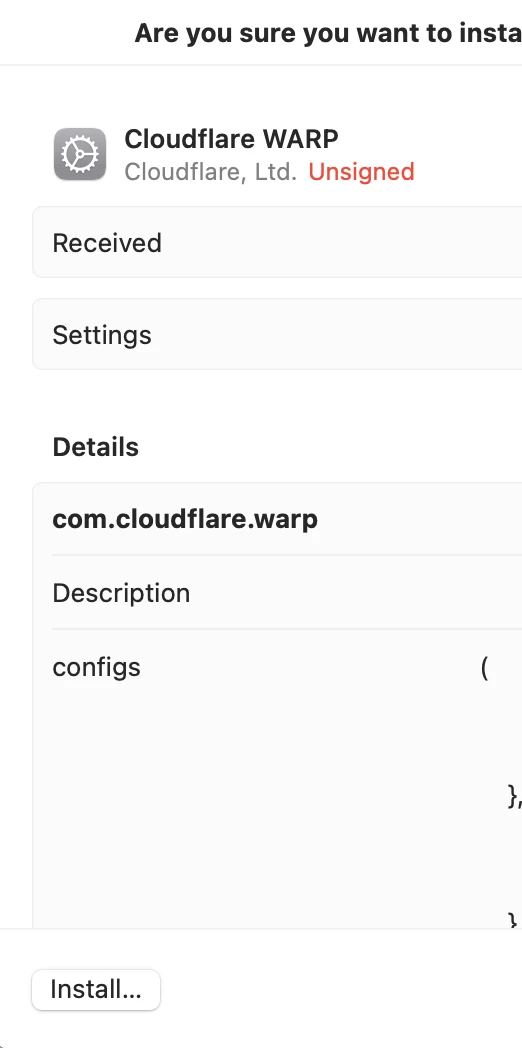
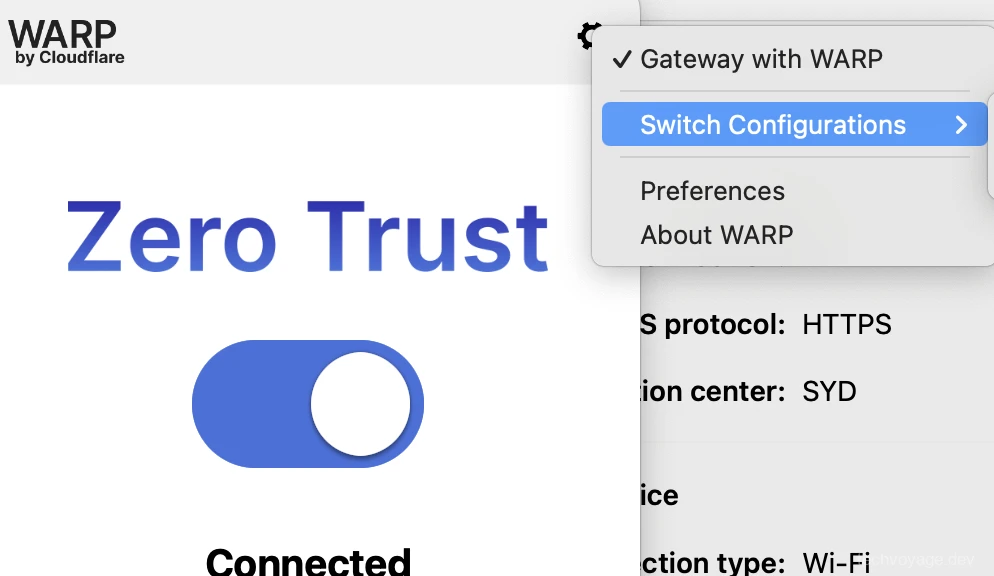
- Reinicie su cliente Cloudflare WARP. Ahora debería ver el conmutador de múltiples perfiles en la interfaz de usuario:
Conclusión
El cliente Cloudflare WARP actúa como un punto de seguridad crítico en los dispositivos de los usuarios, lo que hace que el Acceso a la Red de Confianza Cero sea sólido y muy práctico. Mantener los recursos internos aislados de la internet pública garantiza que cada intento de conexión se autentique, evalúe y audite de forma segura.
Referencias
Artículos relacionados

Seguridad
Deja de exponer tu bóveda: Protege NodeWarden con Cloudflare
El momento en que tu instancia de NodeWarden se expone al público en Internet, comienza a atraer a miles de bots automatizados que buscan vulnerabilidades las 24 horas del día, los 7 días de la semana.
8 MIN DE LECTURA
Seguridad
Cómo alojar tu gestor de contraseñas tipo BitWarden
Tus contraseñas son tu propiedad digital más importante, y mantenerlas seguras significa tenerlas en tus propias manos.
8 MIN DE LECTURA
IA y Agentes
Cómo exponer Hermes Agent de forma privada con WARP
Aprenda a exponer y acceder globalmente a su Hermes Agent de forma segura con Cloudflare WARP y Zero Trust, sin abrir puertos de entrada en el firewall.
9 MIN DE LECTURA
Anterior
Habilidades de los agentes de IA: qué son y cómo crearlas
Descubre qué son las habilidades de los agentes de IA, cómo funciona la divulgación progresiva y aprende a crear flujos de trabajo reutilizables y eficaces.
Siguiente
Construir memoria persistente de IA con Cloudflare y MCP
Crea un sistema de memoria IA persistente y autoalojado en Cloudflare con Second Brain y MCP. Comparte el contexto entre Claude, Gemini y Obsidian hoy mismo.