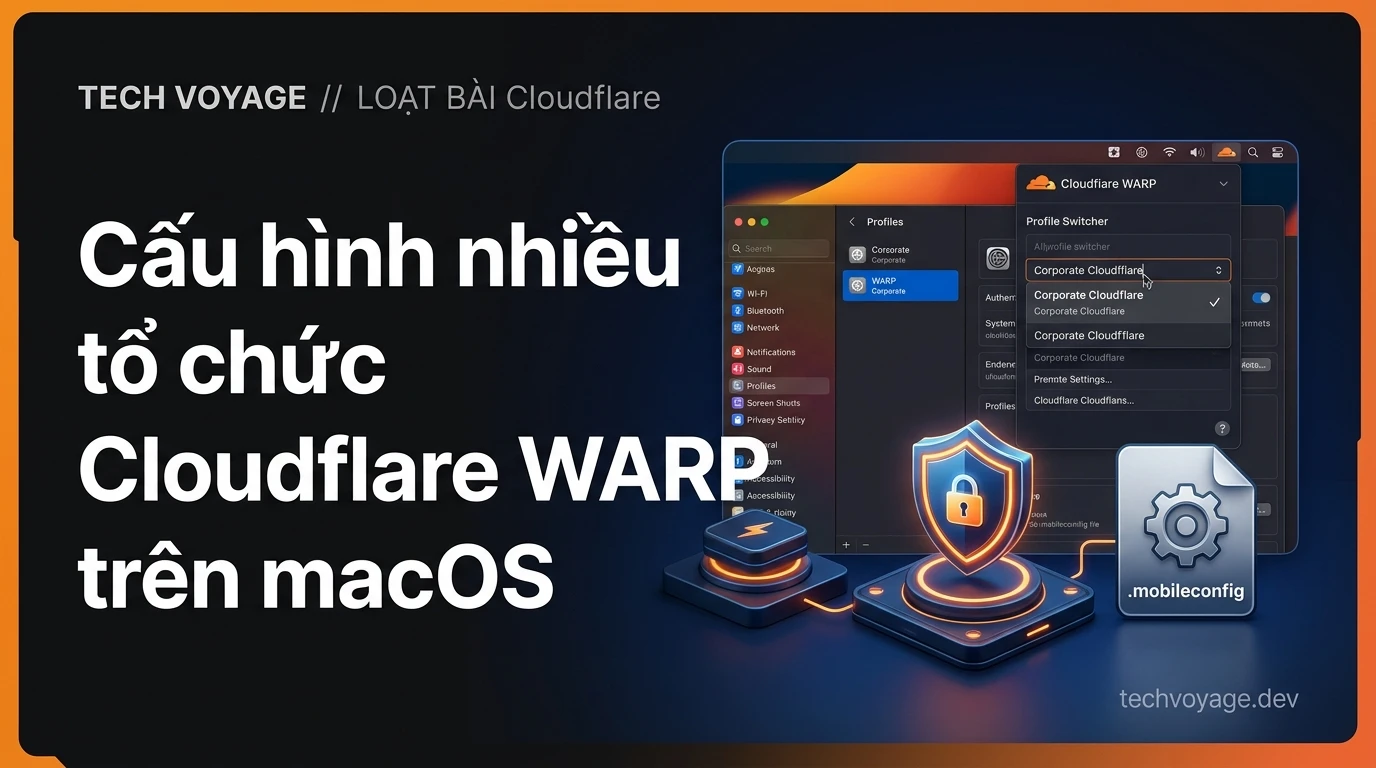
Chuyển đổi giữa các tổ chức Cloudflare WARP trên máy Mac
Hướng dẫn cách cấu hình và chuyển đổi nhanh giữa nhiều tổ chức Cloudflare WARP trên macOS bằng file .mobileconfig. Hướng dẫn MDM đầy đủ cho quản trị viên.
Mục lục
Cloudflare WARP là gì?
Cloudflare WARP là một ứng dụng phía máy khách (client-side) giúp định tuyến lưu lượng truy cập của thiết bị được chỉ định qua mạng toàn cầu của Cloudflare thay vì đi trực tiếp ra internet công cộng.
Nó tạo ra một đường truyền được mã hóa (encrypted tunnel) xây dựng trên giao thức WireGuard, bảo mật lưu lượng truy cập từ thiết bị đến trung tâm dữ liệu Cloudflare gần nhất. Sau đó, các chính sách có thể được tạo trong bảng điều khiển Cloudflare của bạn để lọc, ghi nhật ký, kiểm tra hoặc định tuyến lưu lượng truy cập đến này.
Tại sao chúng ta cần Cloudflare WARP?
Để chia sẻ an toàn các tài nguyên nội bộ—như dịch vụ web riêng tư hoặc ứng dụng SaaS—cho nhân viên, nhà thầu và các bên liên quan khác, ứng dụng Cloudflare WARP được sử dụng làm điểm thực thi phía máy khách cho Truy cập mạng Zero Trust (ZTNA).
Ứng dụng Cloudflare WARP được cài đặt trên máy tính xách tay hoặc điện thoại của người dùng. Nó yêu cầu người dùng xác thực và đáp ứng các kiểm tra trạng thái bảo mật cụ thể (chẳng hạn như đến từ dải IP được phê duyệt, sử dụng miền email đã đăng ký hoặc đang chạy tường lửa hoạt động) trước khi cấp quyền truy cập.
Bằng cách truyền dữ liệu thiết bị trực tiếp đến Cloudflare, danh tính, thiết bị và các chính sách của người dùng được xác minh trước khi các yêu cầu có thể tiếp cận tài nguyên nội bộ. Nhờ đó, tài nguyên nội bộ không bao giờ bị lộ ra internet công cộng, và mọi yêu cầu đơn lẻ đều được ghi nhật ký và kiểm tra đầy đủ.
Hỗ trợ nhiều cấu hình (Profile) WARP trên một thiết bị
Khi người dùng cần chuyển đổi giữa tài khoản cá nhân và tài khoản doanh nghiệp của Cloudflare, hoặc khi quản trị viên hệ thống quản lý nhiều bên thuê (tenant), việc hỗ trợ nhiều cấu hình WARP trên một thiết bị duy nhất trở nên vô cùng quan trọng.
Để làm được điều này trên macOS, chúng ta có thể sử dụng file cấu hình MDM .mobileconfig để định nghĩa và đăng ký các môi trường WARP khác nhau.
- Download a sample
.mobileconfigfile trực tiếp từ Cloudflare. - Dưới đây là ví dụ về cấu hình này trông như thế nào:
<?xml version="1.0" encoding="UTF-8"?>
<!DOCTYPE plist PUBLIC "-//Apple//DTD PLIST 1.0//EN" "http://www.apple.com/DTDs/PropertyList-1.0.dtd">
<plist version="1.0">
<dict>
  <key>PayloadContent</key>
  <array>
    <dict>
      <key>PayloadDisplayName</key>
      <string>Warp Configuration</string>
      <key>PayloadIdentifier</key>
      <string>com.cloudflare.warp.CB8B22D4-50E1-48E8-8874-A7594627013A</string>
      <key>PayloadOrganization</key>
      <string>Cloudflare Ltd.</string>
      <key>PayloadType</key>
      <string>com.cloudflare.warp</string>
      <key>PayloadUUID</key>
      <string>CB8B22D4-50E1-48E8-8874-A7594627013A</string>
      <key>PayloadVersion</key>
      <integer>1</integer>
      <key>configs</key>
      <array>
        <dict>
          <key>organization</key>
          <string>your-team-name-1</string>
          <key>display_name</key>
          <string>Team 1</string>
        </dict>
        <dict>
          <key>organization</key>
          <string>your-team-name-2</string>
          <key>display_name</key>
          <string>Team 2</string>
        </dict>
      </array>
    </dict>
  </array>
  <key>PayloadDisplayName</key>
  <string>Cloudflare WARP</string>
  <key>PayloadIdentifier</key>
  <string>cloudflare_warp</string>
  <key>PayloadOrganization</key>
  <string>Cloudflare, Ltd.</string>
  <key>PayloadRemovalDisallowed</key>
  <false/>
  <key>PayloadScope</key>
  <string>System</string>
  <key>PayloadType</key>
  <string>Configuration</string>
  <key>PayloadUUID</key>
  <string>2B7763B8-64F6-41EB-AA5E-7761651B8131</string>
  <key>PayloadVersion</key>
  <integer>1</integer>
</dict>
</plist>
- Thay thế
your-team-name-1vàyour-team-name-2bằng tên nhóm Cloudflare Zero Trust tương ứng của bạn. - Chạy lệnh
uuidgentrong Terminal của bạn để tạo các UUID duy nhất, và sử dụng chúng để thay thế các giá trịPayloadUUIDtạm thời trong file.mobileconfig. - Đảm bảo rằng chuỗi
PayloadIdentifiercũng chứaPayloadUUIDđã cập nhật để giữ cho cấu hình có tính riêng biệt. - Lưu file
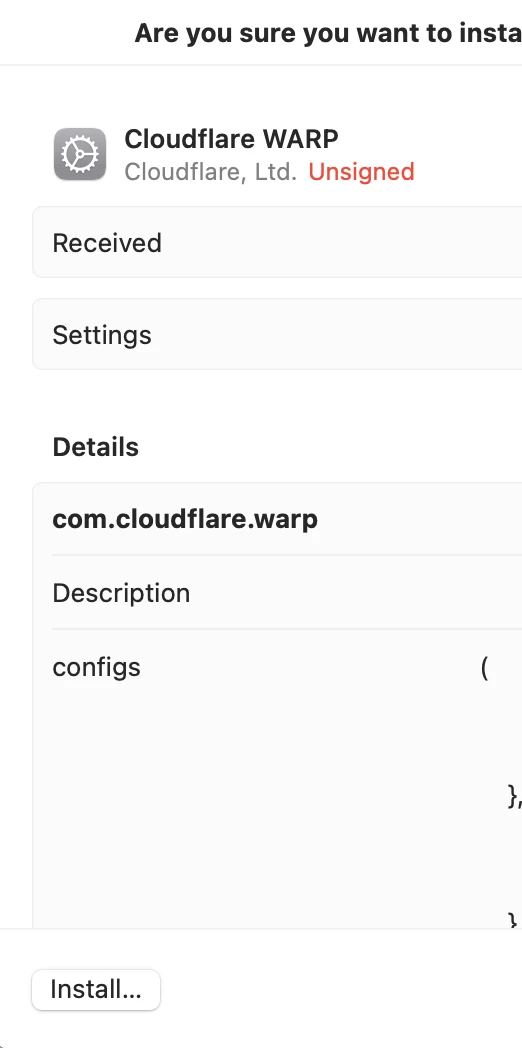
.mobileconfigđã chỉnh sửa của bạn. - Mở Cài đặt hệ thống trên máy Mac của bạn, tìm kiếm Cấu hình (Profiles), và chọn nó.
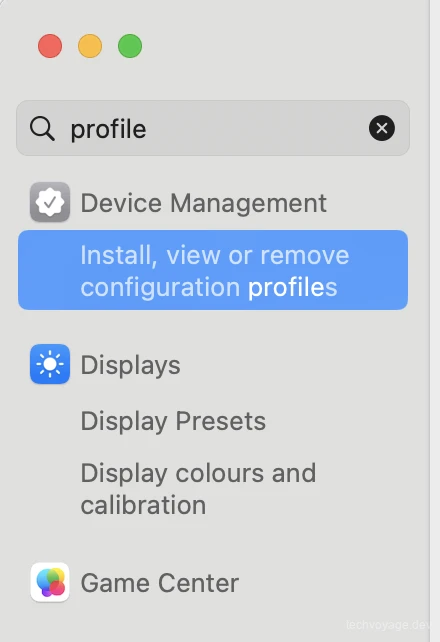
- Nhấp vào Cài đặt, xem hoặc xóa... để bắt đầu thêm cấu hình mới của bạn.

- Nhấp vào biểu tượng + (cộng) ở góc dưới bên trái và chọn file
.mobileconfigđã lưu của bạn.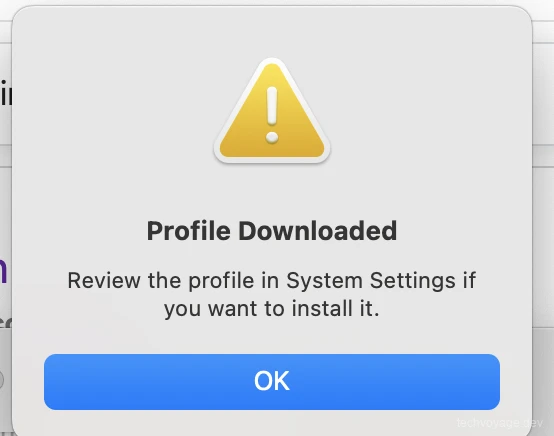
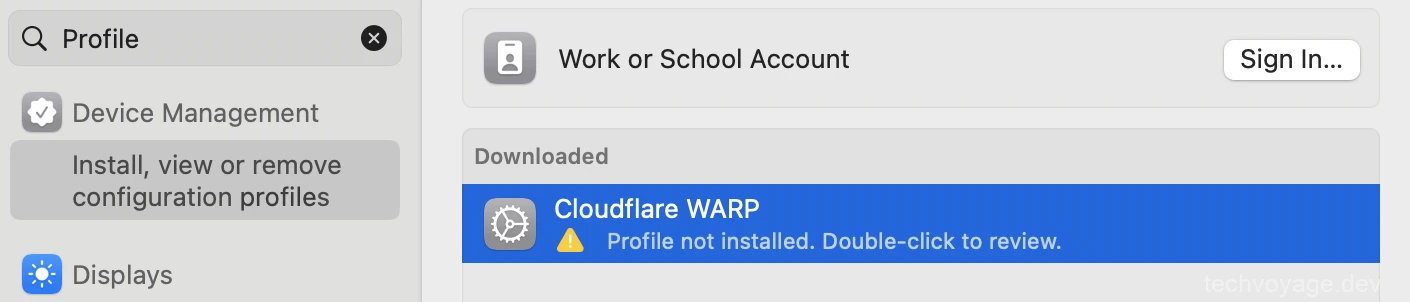
- Chọn Cloudflare WARP và nhấp vào Cài đặt để áp dụng cấu hình.
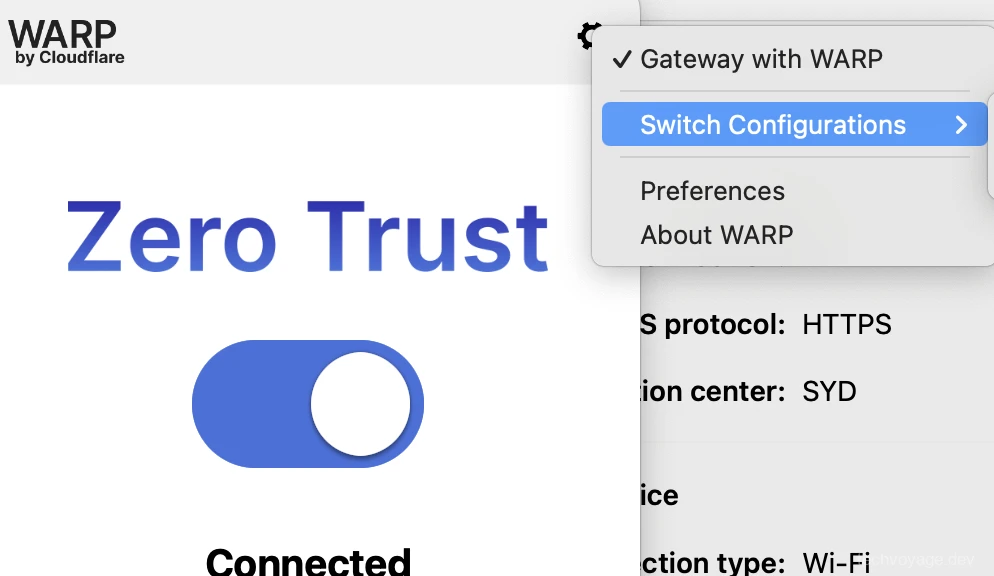
- Khởi động lại ứng dụng Cloudflare WARP của bạn. Bây giờ bạn sẽ thấy trình chuyển đổi đa cấu hình trong giao diện người dùng:
Kết luận
Ứng dụng Cloudflare WARP hoạt động như một điểm bảo mật quan trọng trên thiết bị người dùng, giúp Truy cập mạng Zero Trust trở nên mạnh mẽ và cực kỳ thực tế. Việc cô lập tài nguyên nội bộ khỏi internet công cộng đảm bảo rằng mọi nỗ lực kết nối đều được xác thực, đánh giá và kiểm tra một cách an toàn.
Tài liệu tham khảo
Bài viết liên quan

Bảo mật
Ngừng để lộ kho bảo mật của bạn: Bảo mật NodeWarden bằng Cloudflare
Ngay khi NodeWarden của bạn được hiển thị công khai trên Internet, nó sẽ bắt đầu thu hút hàng ngàn bot tự động liên tục quét tìm các lỗ hổng bảo mật 24/7.
8 PHÚT ĐỌC
Bảo mật
Cách tự host kho mật khẩu tương thích BitWarden
Mật khẩu là tài sản kỹ thuật số quan trọng nhất của bạn, và giữ an toàn cho chúng đồng nghĩa với việc bạn phải tự mình kiểm soát.
9 PHÚT ĐỌC
AI & Tác tử
Cách hiển thị riêng tư Hermes Agent với Cloudflare WARP
Tìm hiểu cách hiển thị và truy cập an toàn Hermes Agent trên toàn cầu bằng nền tảng Cloudflare WARP và Zero Trust mà không cần mở bất kỳ cổng tường lửa nào.
10 PHÚT ĐỌC
Bài trước
Kỹ năng của Agent AI: Chúng là gì và cách tạo lập chi tiết
Khám phá khái niệm kỹ năng của Agent AI, cơ chế công bố lũy tiến và hướng dẫn thực tế để tự xây dựng các kỹ năng tùy chỉnh có thể tái sử dụng hiệu quả hơn.

Bài sau
Xây dựng hệ thống bộ nhớ AI vĩnh viễn trên Cloudflare
Tìm hiểu cách xây dựng hệ thống bộ nhớ AI vĩnh viễn và tự host trên Cloudflare với Second Brain và MCP. Chia sẻ ngữ cảnh giữa Claude và Obsidian hiệu quả.