Hướng dẫn cài đặt và triển khai Hermes Agent trên VPS Linux
Triển khai Hermes Agent trên VPS từ xa để hoạt động 24/7. Theo dõi hướng dẫn chi tiết từng bước này để tích hợp nó với bot Telegram tùy chỉnh của riêng bạn.
Mục lục
Tại sao nên chạy Hermes Agent trên một VPS từ xa?
Vì Hermes Agent có khả năng chạy các tác vụ nền, lên lịch tác vụ và phản hồi các cuộc gọi webhook, nên chúng ta cần một máy chủ hoạt động liên tục 24/7. Máy tính cá nhân cục bộ có thể bị mất điện, ngắt kết nối Internet hoặc quá tải tài nguyên phần cứng. Một máy chủ từ xa (VPS) đảm bảo thời gian hoạt động (uptime) lên đến 99% và giúp dễ dàng nâng cấp tài nguyên tính toán khi cần thiết.
Có một số nhà cung cấp máy chủ riêng ảo (VPS) giá cả phải chăng trên thị trường như Hetzner, Hostinger và Contabo. Chúng tôi đã sử dụng Contabo một thời gian và cho đến nay mọi thứ vẫn rất ổn định.
Cách thiết lập Hermes Agent trên VPS Linux
Bước 1: Kết nối với VPS của bạn
Mở terminal và SSH vào máy chủ từ xa của bạn:
ssh root@your_server_ip

Đảm bảo các gói phần mềm trên máy chủ được cập nhật mới nhất:
sudo apt update && sudo apt upgrade -y
Thêm một người dùng mới, đặt tên là hermes hoặc tên đăng nhập bạn muốn:
sudo adduser hermes
sudo passwd hermes
Tắt chức năng đăng nhập bằng mật khẩu đối với tài khoản root:
- Mở tệp cấu hình SSH:
sudo nano /etc/ssh/sshd_config
- Tìm dòng
PermitRootLoginvà đổi giá trị của nó thànhno:
PermitRootLogin no
- Lưu tệp và khởi động lại dịch vụ SSH:
sudo systemctl restart ssh
Bước 2: Cài đặt Hermes Agent
Chạy lệnh sau:
curl -fsSL https://hermes-agent.nousresearch.com/install.sh | bash

Sau khi cài đặt thành công, hãy xác minh bằng cách gõ:
hermes --version
Chạy hermes setup để cấu hình Hermes Agent:

Chọn một nhà cung cấp LLM, bắt đầu bằng DeepSeek và có thể thêm các nhà cung cấp khác sau.

Nhập mã khóa API của DeepSeek:

 Chọn
Chọn local machine để chạy Hermes Agent:
 Chọn
Chọn Telegram trong danh sách kênh giao tiếp. Các kênh khác có thể cấu hình sau.

Bước 3: Tích hợp với Telegram
Chọn [2] để sử dụng bot Telegram.

Truy cập Telegram và tìm kiếm 'BotFather'.

Nhấn Open để bắt đầu trò chuyện với 'BotFather'.

Nhấn Create a New Bot (hoặc gửi lệnh /newbot).

Nhập tên hiển thị và tên người dùng (username) để tạo bot.

Nhấn Copy để sao chép mã token và dán lại vào cửa sổ terminal.

Tìm ID tài khoản người dùng Telegram của bạn và thêm vào danh sách người dùng được phép ('Allowed user list'):
- Tìm kiếm '@raw_data_bot' trên
Telegram.
- Nhấn vào
RawDataBotvà chọn Start. ID người dùng của bạn sẽ được hiển thị ngay phía sau cụm từP.S. Your ID:.
- Sao chép ID người dùng này và dán vào terminal.
Vì hệ thống chạy trên đám mây, chúng ta muốn dịch vụ này tự động khởi chạy.
 Để tất cả các tùy chọn khác ở chế độ mặc định:


Kiểm thử Hermes Agent của bạn với Bot Telegram
Chạy lệnh sau để khởi chạy hermes gateway:
hermes gateway
Vào Telegram và thêm bot vừa tạo, '@tech_cloud_hermes_bot', vào cuộc trò chuyện.
- Gõ '/new' trên
Telegramđể bắt đầu một phiên làm việc mới vớiHermes Agent.
- Gõ
/commandsđể liệt kê danh sách tất cả các lệnh có sẵn.
- Gõ
/modelđể hiển thị danh sách các mô hình ngôn ngữ (LLM) hiện có.
Chạy Hermes Gateway dưới dạng dịch vụ nền (Background Service)
Tạo tệp cấu hình dịch vụ systemd:
sudo nano /etc/systemd/system/hermes-gateway.service
Dán nội dung sau vào, nhớ thay thế hermes trong đường dẫn '/home/hermes' bằng tên đăng nhập của bạn:
[Unit]
Description=Hermes Gateway
After=network.target

[Service]
User=hermes
WorkingDirectory=/home/hermes
ExecStart=/home/hermes/.local/bin/hermes gateway
Restart=always
RestartSec=10
Environment=PATH=/home/hermes/.local/bin:/usr/local/bin:/usr/bin:/bin

[Install]
WantedBy=multi-user.target
Kích hoạt và khởi chạy dịch vụ:
sudo systemctl daemon-reload
sudo systemctl enable hermes-gateway
sudo systemctl start hermes-gateway
sudo systemctl status hermes-gateway
Lời kết
Trong bài viết này, chúng ta đã tìm hiểu cách thiết lập Hermes Agent và sử dụng Telegram để giao tiếp với nó. Việc khởi chạy Hermes Agent trên máy chủ từ xa sẽ mang lại cho bạn một trợ lý ảo thực sự hoạt động liên tục 24/7.
Bài viết liên quan
AI & Tác tử
Cách hiển thị riêng tư Hermes Agent với Cloudflare WARP
Tìm hiểu cách hiển thị và truy cập an toàn Hermes Agent trên toàn cầu bằng nền tảng Cloudflare WARP và Zero Trust mà không cần mở bất kỳ cổng tường lửa nào.
10 PHÚT ĐỌC
AI & Tác tử
Cách kỹ năng Agent AI thay thế script khởi tạo ứng dụng Nuxt
Khởi tạo Nuxt trên Cloudflare Workers dễ dàng. Tìm hiểu lý do tại sao chúng tôi thay thế shell script bằng kỹ năng Agent AI và cách cài đặt qua npx skills.
6 PHÚT ĐỌC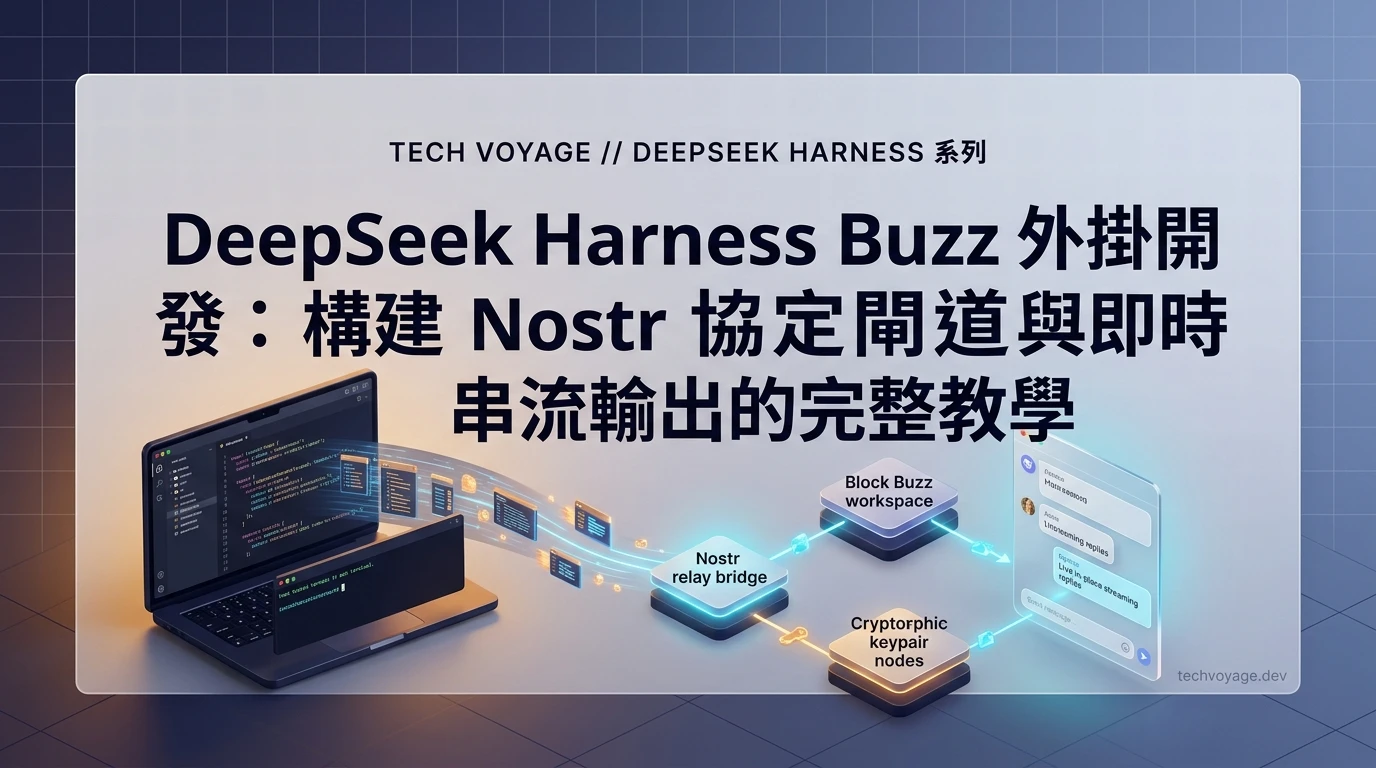
AI & Tác tử
Kết nối DeepSeek Harness với Buzz qua Gateway Nostr
Tích hợp DeepSeek Harness với Block Buzz bằng cầu nối Nostr. Thiết lập xác thực NIP-42, truyền phát tin nhắn chỉnh sửa tại chỗ và workspace đa tác nhân AI.
14 PHÚT ĐỌC
Bài trước
Hướng dẫn thiết lập và sử dụng NetSuite AI Connector (MCP)
Thiết lập NetSuite AI Connector (MCP) với ChatGPT và Claude. Khám phá cách truy vấn dữ liệu ERP trực quan và tự động hóa tác vụ bằng ngôn ngữ tự nhiên.
Bài sau
Kỹ năng của Agent AI: Chúng là gì và cách tạo lập chi tiết
Khám phá khái niệm kỹ năng của Agent AI, cơ chế công bố lũy tiến và hướng dẫn thực tế để tự xây dựng các kỹ năng tùy chỉnh có thể tái sử dụng hiệu quả hơn.