---
title: "Sincronizar cofres do Obsidian entre dispositivos"
description: "Sincronize cofres do Obsidian entre dispositivos e aceda às notas na web usando Synch e Ignis auto-hospedados com o Cloudflare Zero Trust de forma segura."
canonical_url: "https://techvoyage.dev/pt/article/sync-obsidian-across-devices"
last_updated: "2026-10-20T09:53:55.084Z"
---
O Obsidian é uma aplicação de gestão de conhecimento que prioriza o armazenamento local (local-first). Cada nota é um ficheiro markdown no seu dispositivo e permanece inteiramente sob o seu controlo. No entanto, muitas vezes pretendemos ter o mesmo cofre (vault) no portátil, no telemóvel e noutros dispositivos, ou poder aceder-lhe remotamente através de um navegador web.
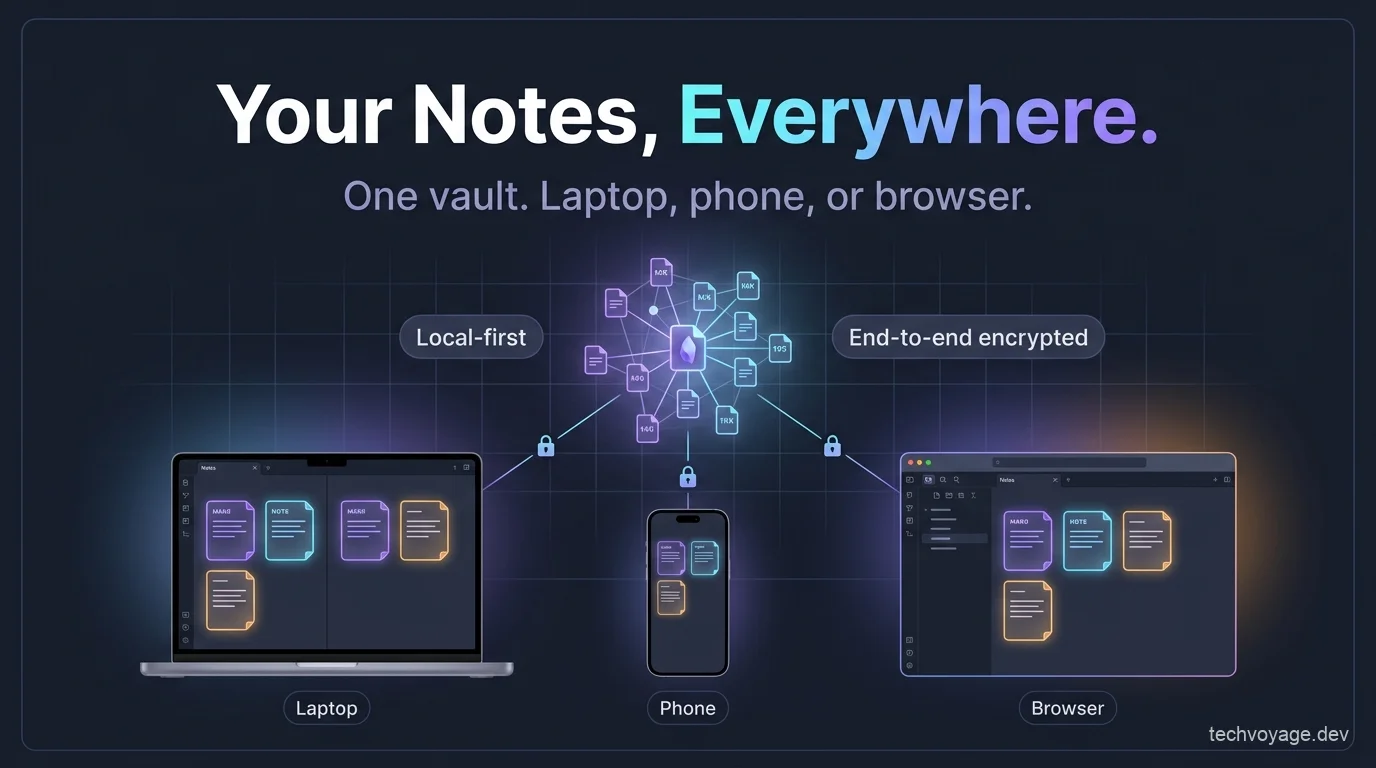Existem várias soluções de sincronização disponíveis para o Obsidian, mas todas elas implicam cedências no que toca à gestão de conflitos, encriptação ou soberania dos dados. O [Synch](https://github.com/hjinco/synch) é uma aplicação de código aberto que sincroniza o seu cofre do Obsidian com encriptação de ponta a ponta e gestão automática de conflitos num servidor auto-hospedado.
Embora a abordagem local-first do Obsidian funcione perfeitamente na maior parte do tempo, podemos ainda necessitar de aceder ao nosso cofre remotamente através de um navegador web em certas ocasiões. O [Ignis](https://github.com/Nystik-gh/ignis) é uma aplicação de código aberto que executa o Obsidian dentro de um navegador web num formato muito próximo do nativo, permitindo-lhe ler e editar o seu cofre a partir de qualquer lugar.
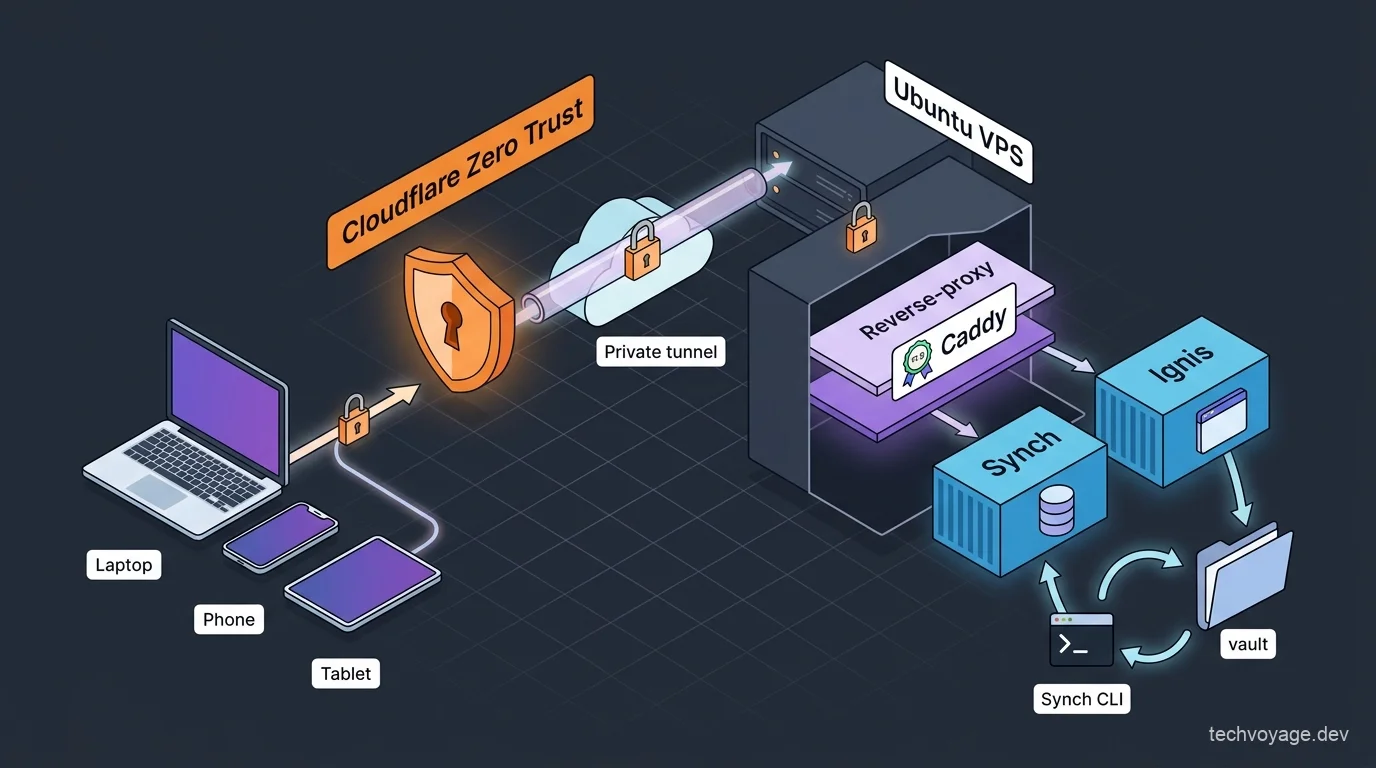
Neste guia, iremos configurar o **Synch** e o **Ignis** num **VPS** (Servidor Privado Virtual), alojando-os de forma segura dentro de uma rede privada **Cloudflare Zero Trust**, em vez de os expor à internet aberta.
## Sincronização segura de cofres do Obsidian com o Synch
O **Synch** oferece as seguintes funcionalidades:
- Sincroniza o seu cofre assim que são detetadas alterações
- Encripta os dados do cofre antes do carregamento
- Permite a restauração a partir do histórico de versões
- Inclui gestão automática de conflitos
O **Synch** gera uma **chave de cofre** aleatória de 32 bytes no seu dispositivo, que é utilizada para encriptar os dados do cofre. Quando cria um cofre remoto, escolhe uma **palavra-passe do cofre**; esta palavra-passe é utilizada para proteger a **chave de cofre**, permitindo que esta seja armazenada de forma segura no servidor e desbloqueada noutros dispositivos.
Note que a resolução de conflitos é gerida nos seus dispositivos de cliente e não no servidor. Se dois dispositivos editarem a mesma nota simultaneamente, o servidor mantém a versão que chegar primeiro e marca o outro dispositivo como desatualizado. O dispositivo desatualizado junta automaticamente a versão mais recente com as suas alterações locais antes de enviar a nota final combinada.
### Configurar o Synch no seu VPS
#### Criar um nome de domínio
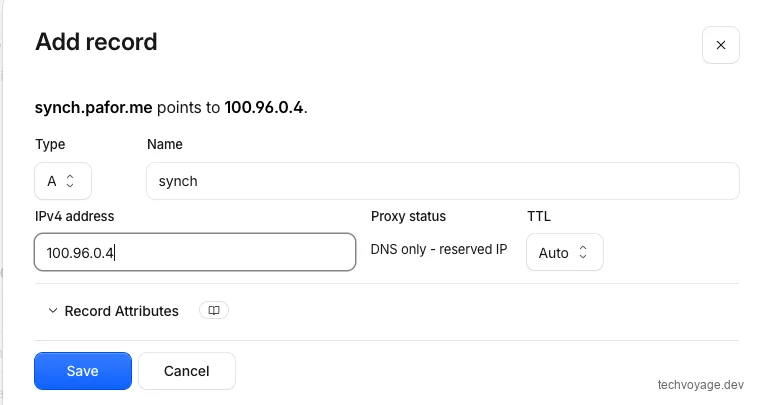
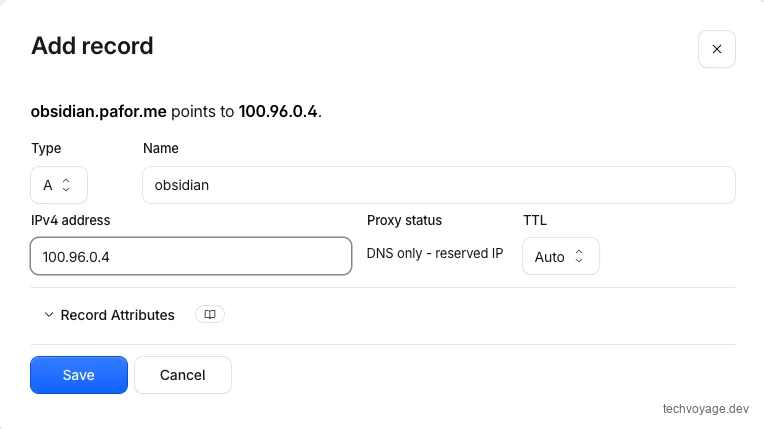
Crie um registo A no Cloudflare e defina o estado do proxy para **Apenas DNS** (ignorando o CDN do Cloudflare).
#### Instalar o Synch com Docker no Ubuntu
##### Clonar o repositório
```bash
git clone https://github.com/hjinco/synch.git
# Navegar para a pasta da API
cd synch/apps/api
# Copiar o ficheiro de ambiente de exemplo:
cp .env.example .env
```
##### Editar os valores do `.env`
- `PUBLIC_URL=synch.pafor.me`: Introduza o nome de domínio público do seu servidor Synch (o nome de domínio criado no passo anterior).
- `BETTER_AUTH_SECRET` e `SYNC_TOKEN_SECRET`: Gere chaves seguras utilizando esta [ferramenta online de chaves secretas](/pt/tools/secret-key-hex) ou executando `openssl rand -hex 32` duas vezes no seu terminal.
- `AUTH_ALLOWED_EMAILS`: Uma lista separada por vírgulas dos endereços de e-mail autorizados a registar-se e criar contas.
##### Adicionar o domínio ao Caddyfile
Os detalhes sobre como o módulo DNS do Cloudflare é integrado com o Caddy e iniciado num contentor podem ser consultados no nosso [artigo sobre a auto-hospedagem do Buzz](/article/self-hosting-buzz-as-the-workspace-where-ai-agents-become-colleagues#_4-enable-https-with-caddy).
Inclua a diretiva `SYNCH_DOMAIN` no seu Caddyfile, apontando para a porta 8787 (a porta utilizada pelo contentor do Synch):
```json
{
acme_dns cloudflare {env.CLOUDFLARE_API_TOKEN}
}
{$SYNCH_DOMAIN} {
encode zstd gzip
reverse_proxy host.docker.internal:8787
}
```
Inicie o contentor:
```bash
docker compose up -d
```
Execute o seguinte comando `curl` para verificar a sua disponibilidade:
```bash
curl https://synch.pafor.me/health
```
### Ligar o Obsidian ao seu servidor Synch
#### Instalar o plug-in Synch no Obsidian
Abra as Definições do Obsidian, navegue para **Community plugins** (Plug-ins da comunidade) e clique no botão **'Browse'** (Procurar):
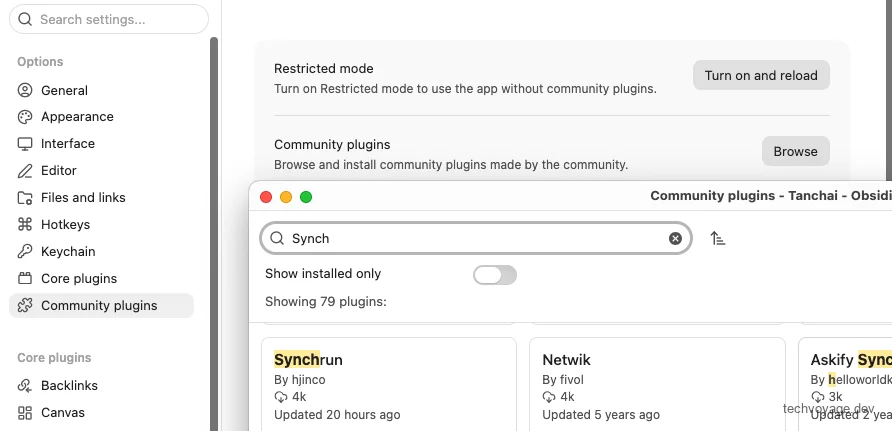Procure e instale **'Synchrun'**:
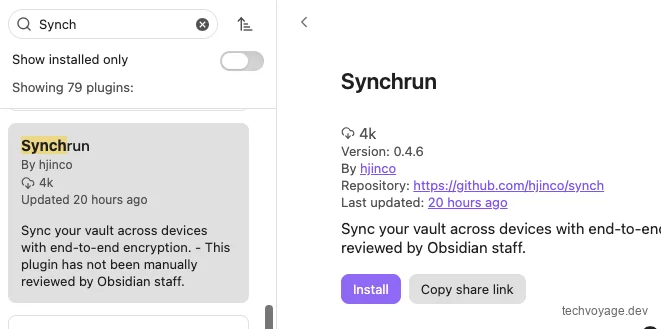
Assim que o **'Synchrun'** estiver instalado, abra as definições do plug-in e ative **'Use a self-hosted server'** (Utilizar um servidor auto-hospedado). Em seguida, introduza `https://synch.pafor.me` no campo **'Server URL'** (URL do Servidor) e clique em **'Save'** (Guardar).
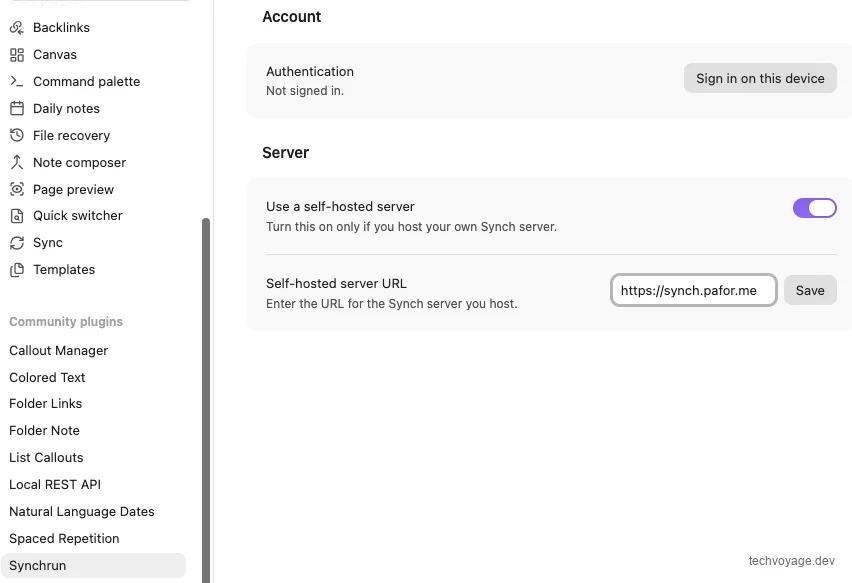Clique no botão **'Sign in on this device'** (Iniciar sessão neste dispositivo) sob **'Account'** (Conta). A seguir, registe-se para obter uma conta utilizando o endereço de e-mail especificado na sua lista `AUTH_ALLOWED_EMAILS`; será então redirecionado para a seguinte página de autorização:
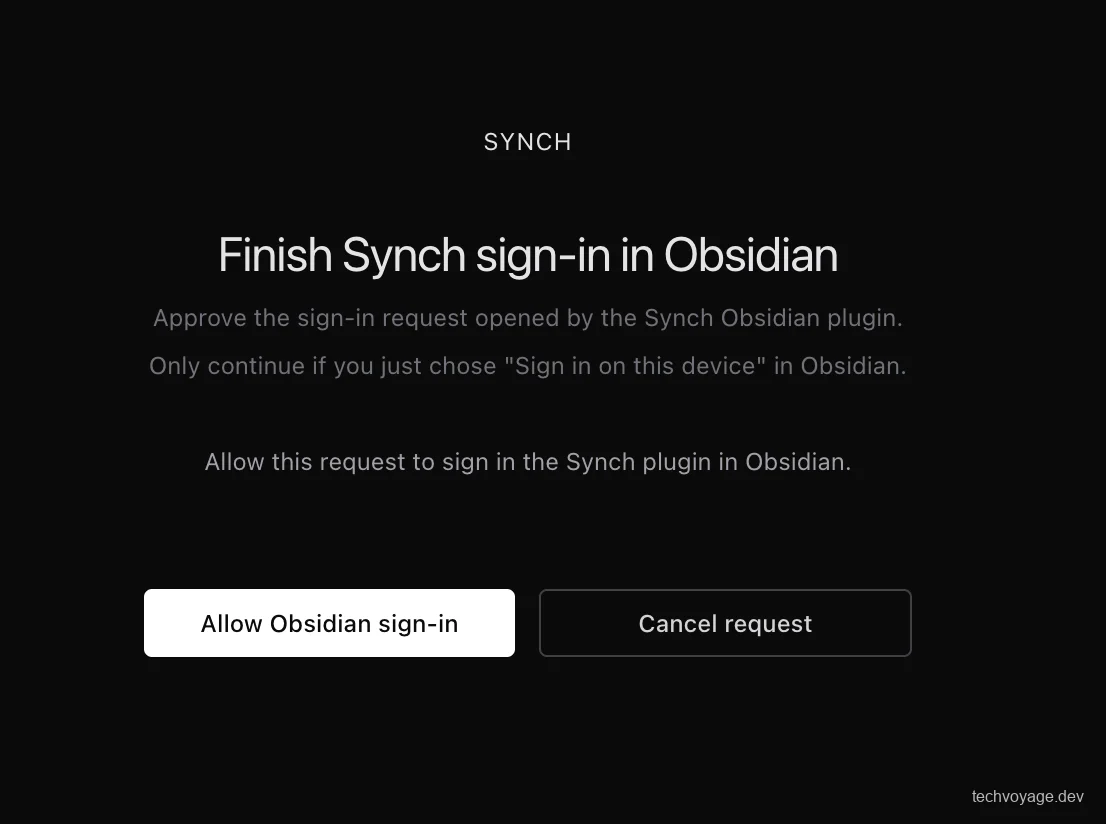Clique no botão **'Allow Obsidian sign-in'** (Permitir início de sessão no Obsidian):
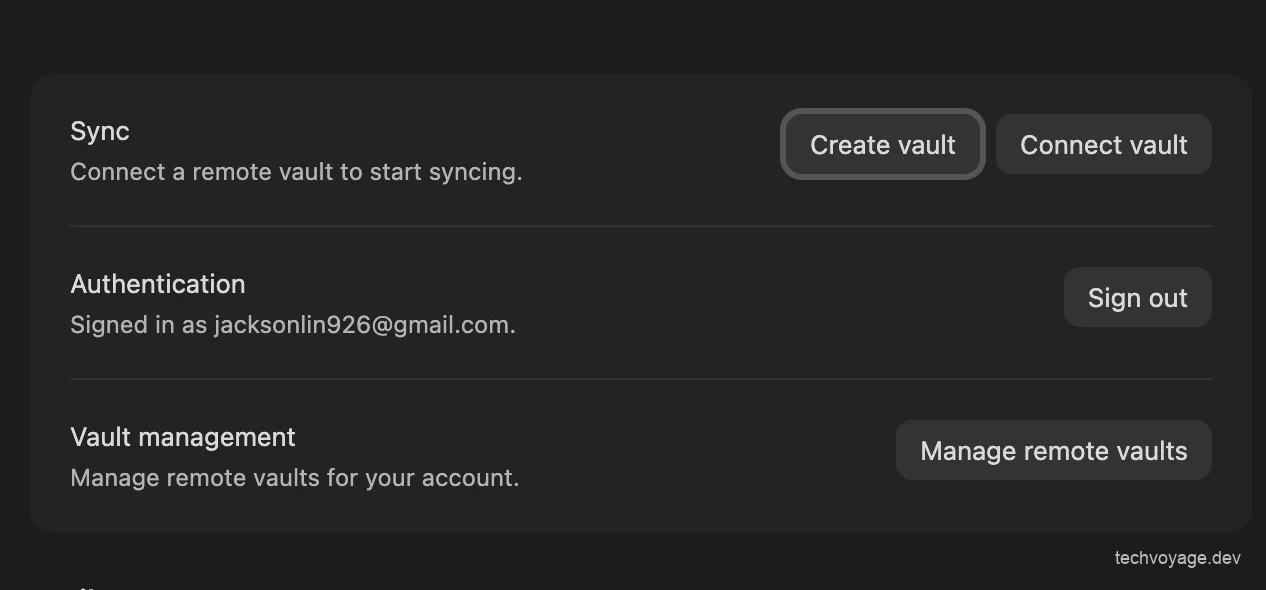
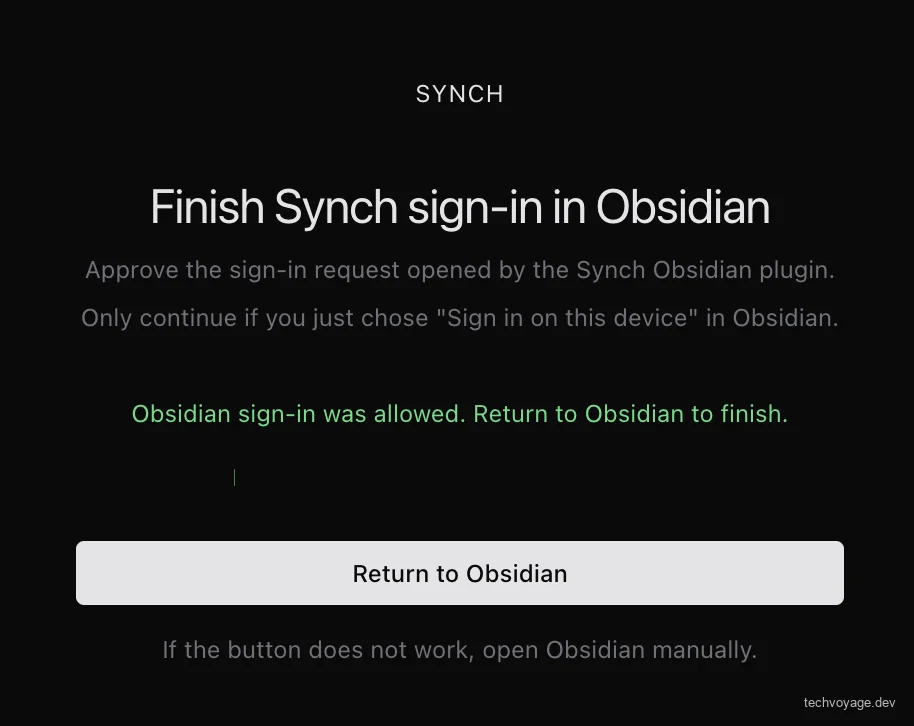Clique no botão **'Return to Obsidian'** (Voltar ao Obsidian) e, em seguida, clique em **'Create vault'** (Criar cofre):
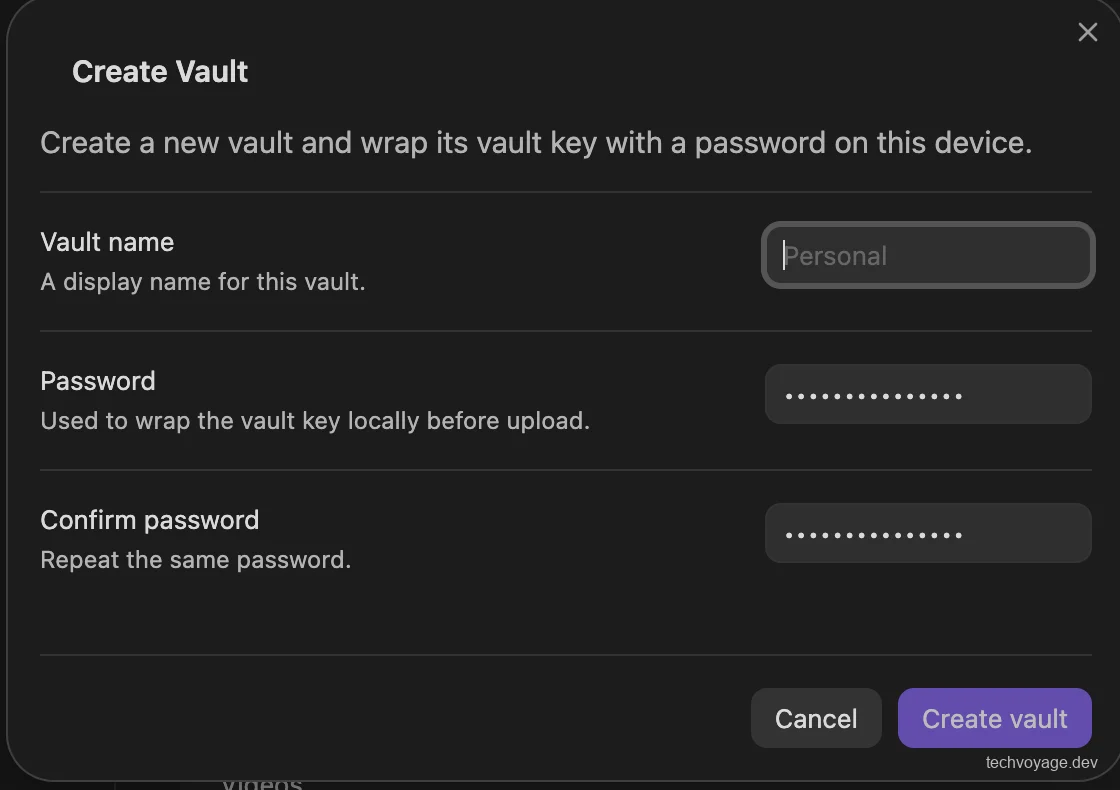
Introduza um nome e uma palavra-passe segura para criar o seu cofre remoto.
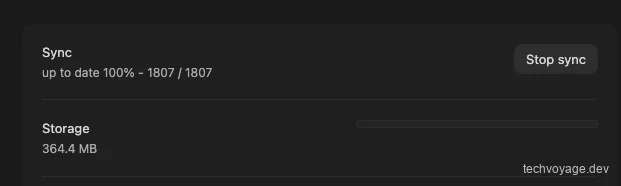
O processo de sincronização será iniciado de imediato e poderá demorar algum tempo, dependendo do tamanho do seu cofre. Uma vez concluído, será exibida a sua utilização total de armazenamento.
## Acesso ao Obsidian no navegador com o Ignis
O **Ignis** substitui as APIs Electron do Obsidian por APIs Web, o que permite que o código JavaScript do Obsidian seja executado diretamente num navegador web normal. Todos os seus ficheiros markdown e anexos são guardados diretamente no sistema de ficheiros do servidor anfitrião.
Contudo, existem algumas limitações em comparação com a aplicação nativa de ambiente de trabalho do Obsidian. Algumas funcionalidades ou plug-ins que requerem APIs do Electron ou Node.js (que não têm equivalente direto num ambiente de navegador) não irão funcionar. Consulte os guias de [Limitações](https://ignis.thiefling.com/docs/using/limitations/) e de [Compatibilidade de plug-ins](https://ignis.thiefling.com/docs/using/plugin-compatibility/) do Ignis para obter listagens detalhadas de compatibilidade.
### Configuração do Ignis
Iremos instalar o **Ignis** no nosso VPS utilizando o Docker, montando-o na pasta local `./vaults`. Este diretório do cofre será sincronizado utilizando a **Synch CLI** para descarregar as atualizações das notas a partir do cofre remoto que configurámos anteriormente.
Como o **Ignis** não possui autenticação integrada, deve ser protegido por trás de uma rede privada **Cloudflare Zero Trust**.
#### Criar registo DNS
#### Adicionar o domínio ao Caddyfile
Adicione `obsidian.pafor.me` ao seu Caddyfile da mesma forma que `synch.pafor.me`:
```json
{$OBSIDIAN_DOMAIN} {
encode zstd gzip
reverse_proxy host.docker.internal:9898
}
```
#### Iniciar o Ignis utilizando o Docker
Guarde o seguinte ficheiro docker compose yml como `ignis-docker-compose.yml` no VPS:
```yml
services:
ignis:
image: nobbe/ignis:latest
ports:
- "9898:8080"
environment:
# coincidir com o utilizador do seu host (executar: id)
- PUID=1000
- PGID=1000
- WS_ORIGINS=https://obsidian.pafor.me
volumes:
- ./vaults:/vaults
- ./data:/app/data
- obsidian-app:/app/obsidian-app
restart: unless-stopped
volumes:
obsidian-app:
```
- Utilize a porta `9898` no host, visto que a `8080` é habitualmente utilizada por outros serviços.
- Execute o comando `id` no seu VPS para verificar o `UID` e o `GID` do utilizador do seu host para garantir as permissões corretas do sistema de ficheiros.
- Defina `WS_ORIGINS` para permitir apenas ligações WebSocket originárias do seu nome de domínio específico.
Inicie o Docker do **Ignis**:
```bash
docker compose -f ignis-docker-compose.yml up -d
```
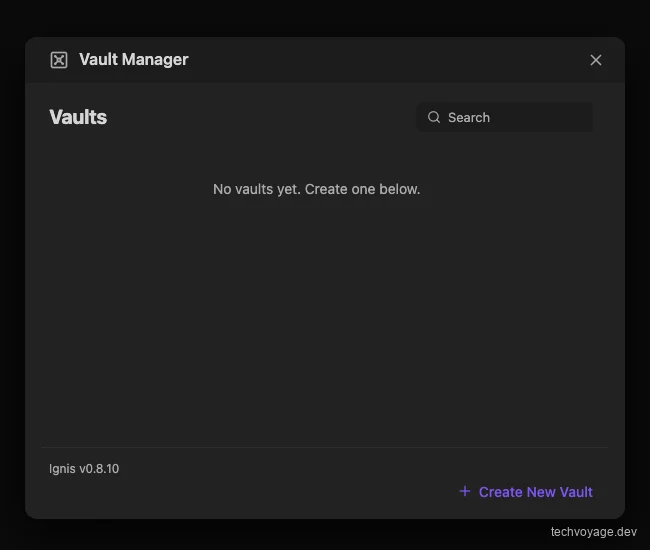
Ao aceder ao seu domínio num navegador web, surgirá o **'Vault Manager'** (Gestor de Cofres). Estará vazio, uma vez que ainda não configurou nenhum cofre. Iremos configurar a **'Synch CLI'** na próxima secção para sincronizar os conteúdos do nosso cofre remoto.
#### Questão de Firewall
Por predefinição, o Docker insere automaticamente as suas próprias regras DNAT e FORWARD, que encaminham o tráfego público diretamente para os contentores ativos. Isto contorna a cadeia `INPUT` padrão do Ubuntu UFW/iptables. Para bloquear o tráfego público externo e manter os contentores privados, adicione manualmente as seguintes regras ao `iptables`:
```bash
# Bloquear todo o tráfego público externo
sudo iptables -I DOCKER-USER -i ext_if -j DROP
# Permitir tráfego apenas do IP privado do seu cliente Cloudflare WARP
sudo iptables -I DOCKER-USER -i ext_if -s 100.96.0.10 -j ACCEPT
```
#### Configuração da Synch CLI
A **Synch CLI** é uma ferramenta sem interface gráfica (headless) que permite sincronizar o diretório de um cofre do Obsidian diretamente em servidores remotos, sem exigir a instalação da aplicação de ambiente de trabalho completa.
Compile a **Synch CLI** a partir do seu repositório `synch` clonado. A compilação requer o **Node.js >= 22.5** (pois a CLI depende do `node:sqlite` e de APIs globais do navegador como `fetch`, `WebSocket` e `WebCrypto`) e o **pnpm** (dado que o repositório está estruturado como um espaço de trabalho de pnpm utilizando a versão `10.33.0`):
```bash
# Verificar versões
node --version # deve ser >= 22.5
pnpm --version
# Na raiz do repositório
pnpm install
# Compilar o pacote da CLI
pnpm -C apps/cli build
# Após uma compilação bem-sucedida, terá o ficheiro `apps/cli/dist/synch.js`. Torne-o executável e coloque-o no seu PATH
chmod +x apps/cli/dist/synch.js
ln -sf "$PWD/apps/cli/dist/synch.js" "$HOME/.local/bin/synch"
# Verificação
synch --help
```
Visto que a Synch CLI é executada no mesmo VPS que o seu cofre remoto do Synch, esta pode ligar-se diretamente ao servidor local da API. Se estiver a configurar um servidor diferente, execute `synch login --api-url ` para definir o seu endpoint de destino da API.

Execute `synch login` no seu terminal e receberá um URL de autenticação:
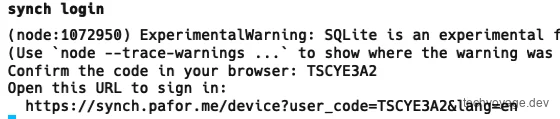
Inicie sessão através da página web utilizando o mesmo endereço de e-mail registado com o plug-in Synchrun do seu Obsidian desktop.

Execute `synch vault connect --vault ~/vaults/ --vault-id asadqe-7b29-4677-fsad-234asdafasd` para ligar o seu diretório de cofre local no VPS ao cofre remoto.
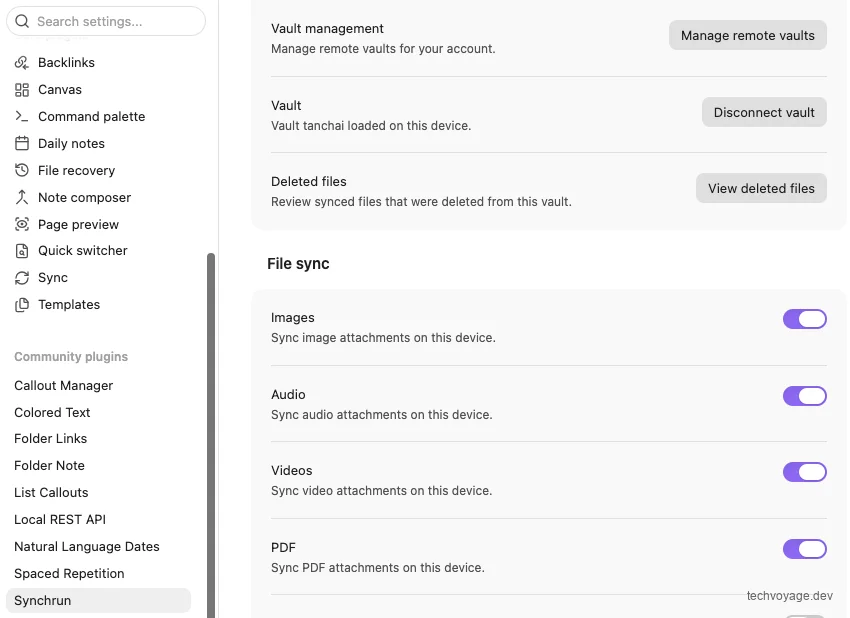
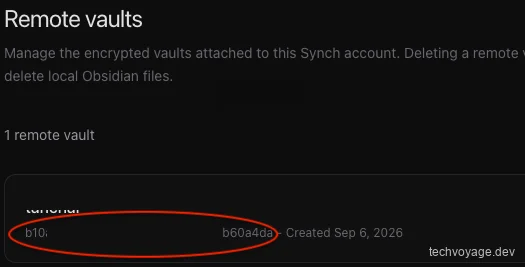
O ID do cofre remoto pode ser encontrado nas definições do plug-in **Synchrun**, clicando em **'Manage remote vaults'** (Gerir cofres remotos). Isto irá exibir uma página web com a lista dos seus cofres remotos, cada um identificado por um GUID exclusivo (por exemplo, `123e4567-e89b-12d3-a456-426614174000`):
Introduza a palavra-passe do seu cofre quando solicitado para estabelecer a ligação. Assim que estiver ligado, execute `synch sync --vault ~/vaults/` para efetuar a sua sincronização inicial. Esta primeira execução poderá demorar algum tempo, dependendo do tamanho do seu cofre.

Para automatizar este processo, configure e ative um serviço systemd para executar o `synch watch` continuamente, garantindo que as alterações sejam sincronizadas instantaneamente no arranque:
```bash
sudo tee /etc/systemd/system/synch-watch.service <<'EOF'
[Unit]
Description=Synch vault watcher
After=network-online.target
Wants=network-online.target
[Service]
Type=simple
User=
ExecStart=/home//.local/bin/synch watch --vault /home//vaults/
WorkingDirectory=/home//vaults
Environment="PATH=/home//.local/bin:/home//.cargo/bin:/usr/local/sbin:/usr/local/bin:/usr/sbin:/usr/bin:/sbin:/bin"
Environment="HOME=/home/"
Restart=always
RestartSec=5
[Install]
WantedBy=multi-user.target
EOF
sudo systemctl daemon-reload
sudo systemctl enable --now synch-watch.service
```
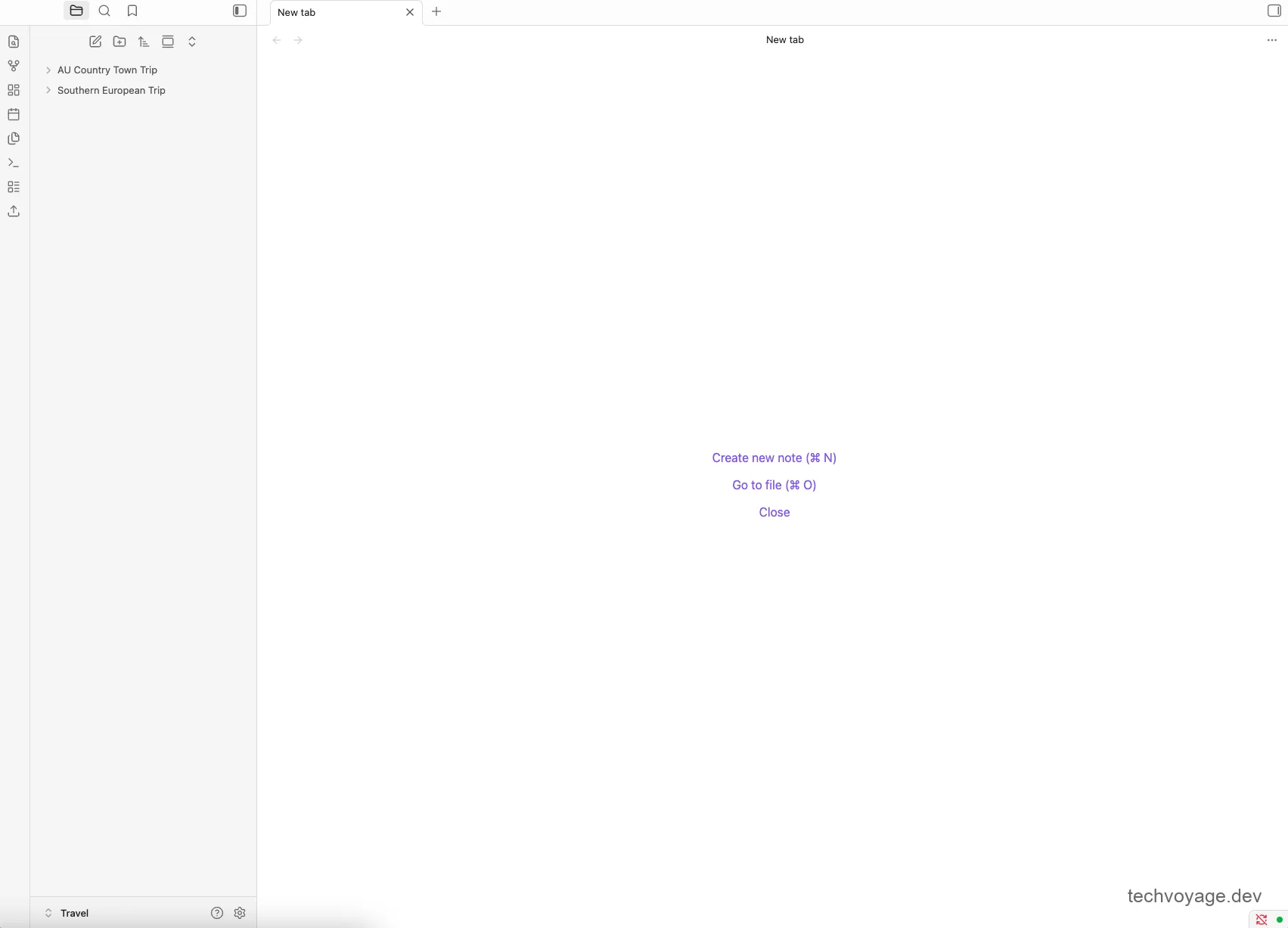
Abra `obsidian.pafor.me` no seu navegador web. Irá constatar que a interface do utilizador e o layout são praticamente idênticos aos da aplicação de ambiente de trabalho:
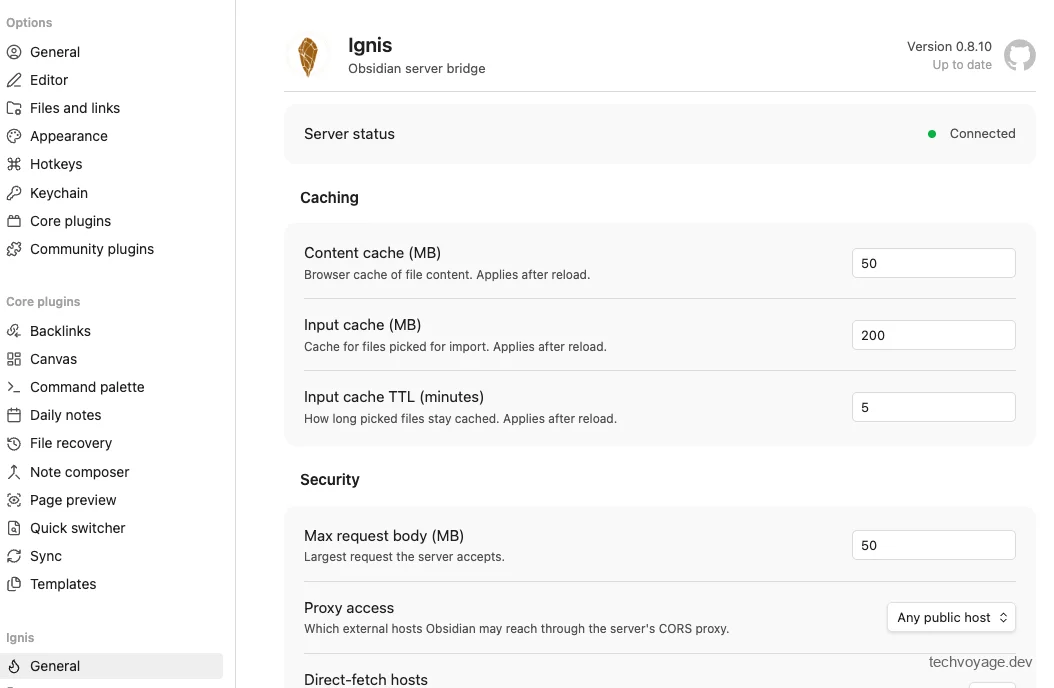
Clicar no ícone de definições revela que quase todas as configurações essenciais se mantêm intactas, embora seja necessário reinstalar os seus plug-ins da comunidade:
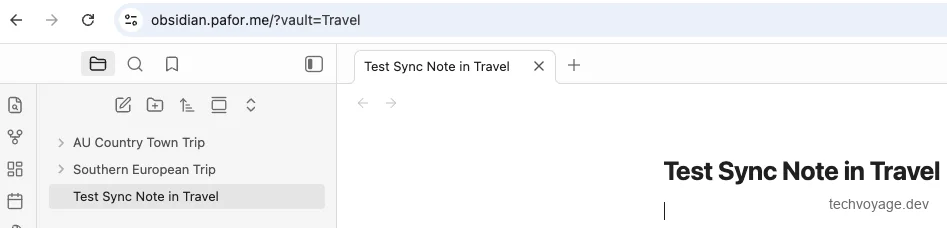
Para testar a configuração, pode adicionar uma nova nota através da interface web:
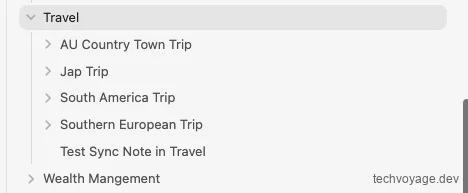
A nota é sincronizada imediatamente de volta para a sua aplicação de ambiente de trabalho do Obsidian. Note que as pastas vazias não aparecem no **Ignis**.
Visualizar o `obsidian.pafor.me` num navegador web móvel:
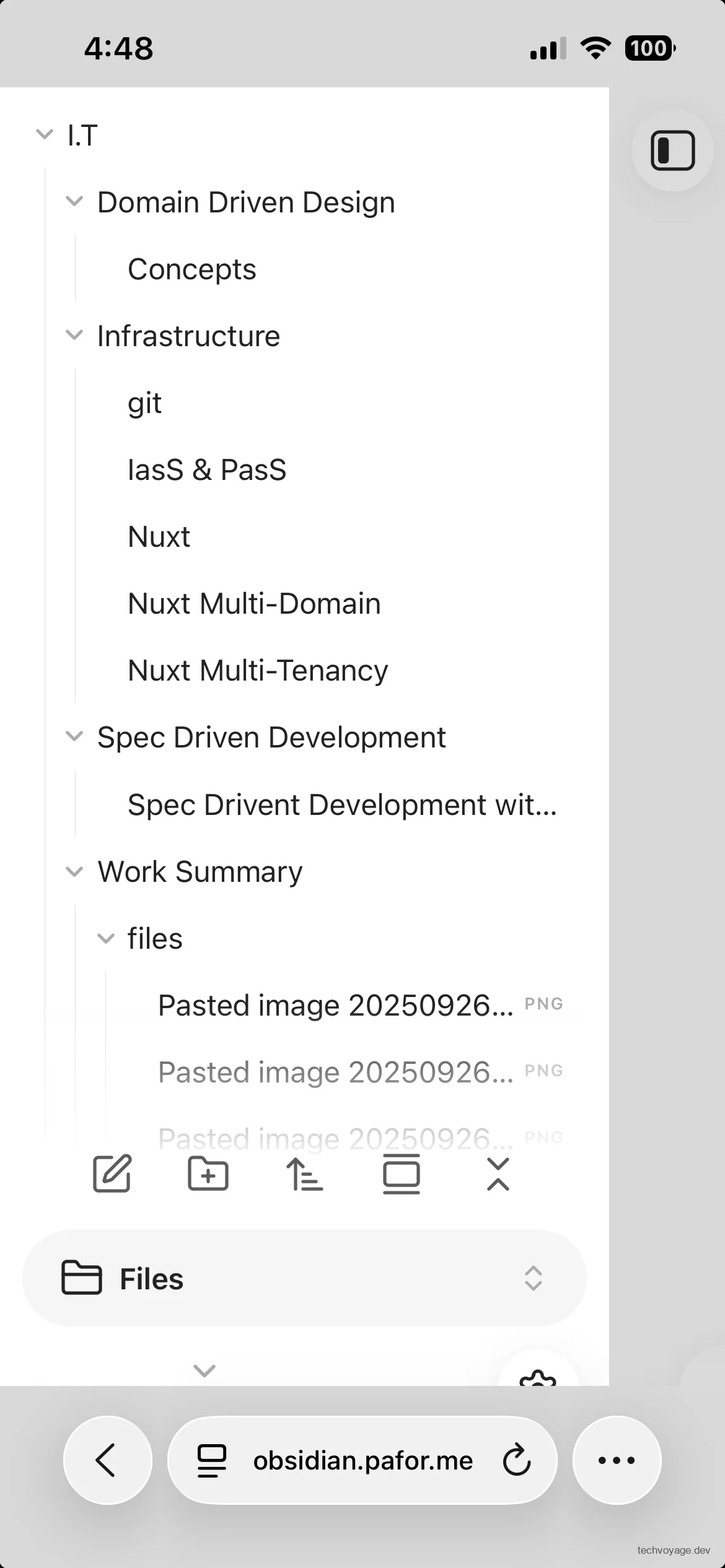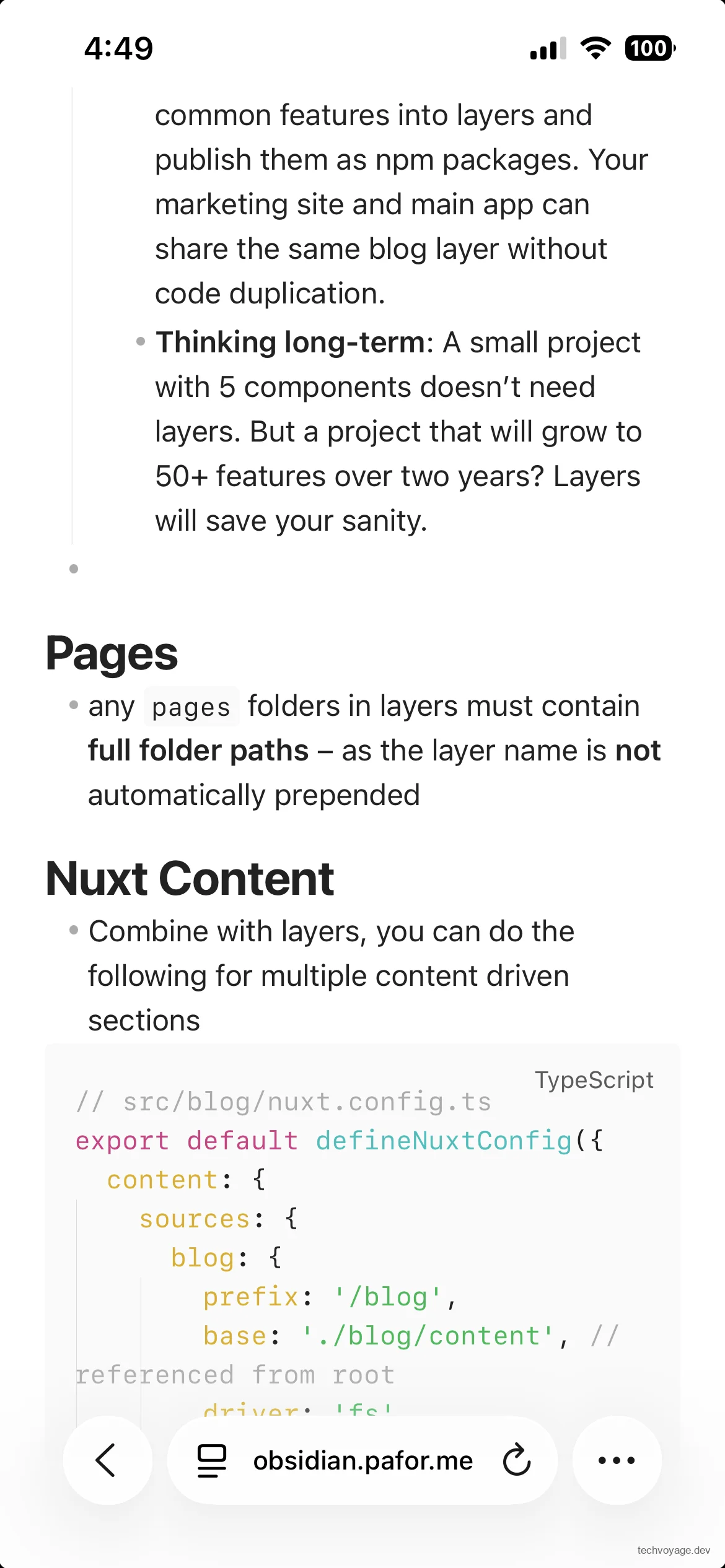
Quando elimina uma nota no **Ignis**, esta é movida em segurança para a pasta `~/vaults//.trash` do seu cofre local.
## Considerações finais sobre cofres auto-hospedados
Juntos, o **Synch** e o **Ignis** disponibilizam o seu cofre principal do Obsidian de forma fluida em todos os seus dispositivos, inteiramente alojado numa infraestrutura sob o seu controlo direto. Posicionar estes serviços no interior de uma rede privada **Cloudflare Zero Trust** garante que as suas notas pessoais fiquem completamente protegidas da internet pública.
O **Ignis** não se destina a substituir na totalidade a aplicação nativa de ambiente de trabalho do Obsidian. Em vez disso, atua como um cliente web leve e temporário para aceder e editar o seu cofre quando se encontra afastado do seu computador principal. Para a escrita diária e gestão detalhada do cofre, a aplicação nativa do Obsidian continua a ser a escolha mais confortável.
Como o Synch utiliza encriptação de ponta a ponta, a palavra-passe do seu cofre remoto tem de ser extremamente segura para proteger contra ataques de adivinhação por força bruta. É crítico que nunca perca esta palavra-passe — o servidor não armazena a **chave de cofre** desencriptada e, se a esquecer, os seus dados serão totalmente irrecuperáveis. Adicionalmente, certifique-se de que a sua instância de VPS, a par de quaisquer instantâneos ou cópias de segurança automatizadas, é devidamente mantida e mantida em segurança.
Embora o histórico de versões encriptado do Synch e as ferramentas de recuperação de ficheiros eliminados previnam a maioria das perdas acidentais, a manutenção de uma cópia de segurança independente e separada do seu cofre do Obsidian continua a ser fortemente recomendada.
## Referências
- [Implementação do Synch com Docker Compose](https://synch.run/self-hosting-docker/)
- [Implementação do Ignis com Docker](https://ignis.thiefling.com/docs/server/deploy/)
- [Como funciona a encriptação de ponta a ponta no Synch?](https://synch.run/blog/encryption-and-decryption/)