---
title: "MacのMDM構成プロファイルを用いて複数のCloudflare WARP組織を切り替える設定手順ガイド"
description: "Macで.mobileconfigファイルを用いて、複数のCloudflare WARP組織環境を設定し、ユーザーUI上で簡単に切り替える方法をステップバイステップで分かりやすく解説します。システム管理者向けに、MDM構成プロファイルの作成、インストール、切り替え動作確認まで網羅した完全な実践設定ガイドです。"
canonical_url: "https://techvoyage.dev/ja/article/switch-between-multiple-cloudflare-warp-orgs-on-mac"
last_updated: "2026-10-20T09:53:54.469Z"
---
## Cloudflare WARPとは?
Cloudflare WARPは、指定されたデバイスのトラフィックをパブリックインターネットに直接送信する代わりに、Cloudflareのグローバルネットワーク経由でルーティングするクライアント側アプリケーションです。
**WireGuard**プロトコルに基づいて構築された暗号化トンネルを作成し、デバイスから最も近いCloudflareデータセンターへの通信を保護します。その後、Cloudflareダッシュボードでポリシーを作成し、この受信トラフィックをフィルタリング、ログ記録、検査、またはルーティングできます。
## なぜCloudflare WARPが必要なのか?
社内WebサービスやSaaSアプリケーションなどの内部リソースを、従業員、契約社員、その他のステークホルダーに安全に公開するため、Cloudflare WARPクライアントは**Zero Trust Network Access (ZTNA)**のクライアント側セキュリティ適用ポイントとして機能します。
Cloudflare WARPクライアントは、ユーザーのノートPCやスマートフォンにインストールされます。アクセスを許可する前に、ユーザーが認証され、特定のセキュリティ健全性チェック(承認されたIP範囲からのアクセス、登録されたメールドメインの使用、アクティブなファイアウォールの実行など)を満たすことを要求します。
デバイストラフィックをCloudflareに直接トンネリングすることで、リクエストが内部リソースに到達する前に、ユーザーのID、デバイス、およびポリシーが検証されます。その結果、内部リソースがパブリックインターネットに公開されることはなく、すべてのリクエストが完全にログ記録および監査されます。
## 1台のデバイスで複数のWARPプロファイルをサポートする
ユーザーが個人用と企業用のCloudflareアカウントを切り替える必要がある場合や、システム管理者が複数のテナントを管理する場合、単一のデバイスで複数のWARPプロファイルをサポートすることが極めて重要になります。
macOSでこれを実現するために、`.mobileconfig` MDMプロファイルファイルを使用して、異なるWARP環境を定義および登録できます。
- Cloudflareから直接 [`.mobileconfig`ファイルのサンプルをダウンロード](https://developers.cloudflare.com/cloudflare-one/static/mdm/multiple-orgs/CloudflareWARP.mobileconfig) します。
- 以下は、この設定がどのようなものかを示す例です:
```xml
PayloadContent
PayloadDisplayName
Warp Configuration
PayloadIdentifier
com.cloudflare.warp.CB8B22D4-50E1-48E8-8874-A7594627013A
PayloadOrganization
Cloudflare Ltd.
PayloadType
com.cloudflare.warp
PayloadUUID
CB8B22D4-50E1-48E8-8874-A7594627013A
PayloadVersion
1
configs
organization
your-team-name-1
display_name
Team 1
organization
your-team-name-2
display_name
Team 2
PayloadDisplayName
Cloudflare WARP
PayloadIdentifier
cloudflare_warp
PayloadOrganization
Cloudflare, Ltd.
PayloadRemovalDisallowed
PayloadScope
System
PayloadType
Configuration
PayloadUUID
2B7763B8-64F6-41EB-AA5E-7761651B8131
PayloadVersion
1
```
- `your-team-name-1` と `your-team-name-2` を、それぞれのCloudflare Zero Trustチーム名に置き換えます。
- ターミナルで `uuidgen` コマンドを実行してユニークなUUIDを生成し、それらを使用して `.mobileconfig` ファイル内のプレースホルダー `PayloadUUID` 値を置き換えます。
- プロファイルが一意に保たれるよう、`PayloadIdentifier` 文字列にも更新された `PayloadUUID` が含まれていることを確認してください。
- 編集した `.mobileconfig` ファイルを保存します。
- Macで **システム設定** を開き、**プロファイル** を検索して選択します。
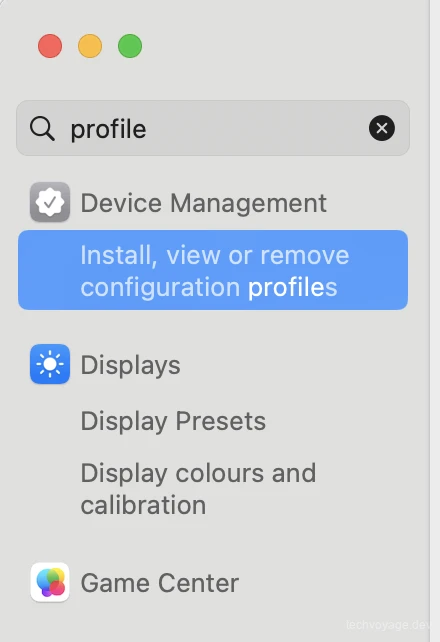
- **インストール、表示、または削除...** をクリックして、新しい構成プロファイルの追加を開始します。

- 左下隅にある **+**(プラス)アイコンをクリックし、保存した `.mobileconfig` ファイルを選択します。
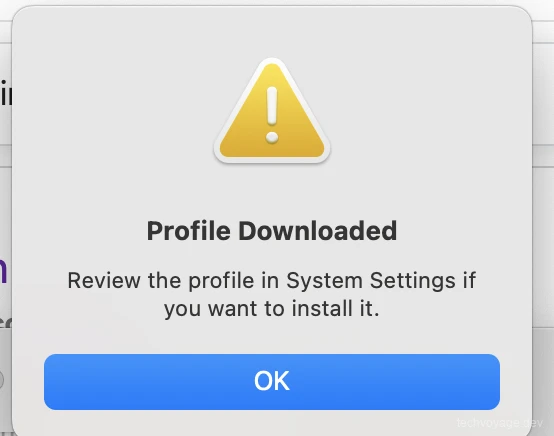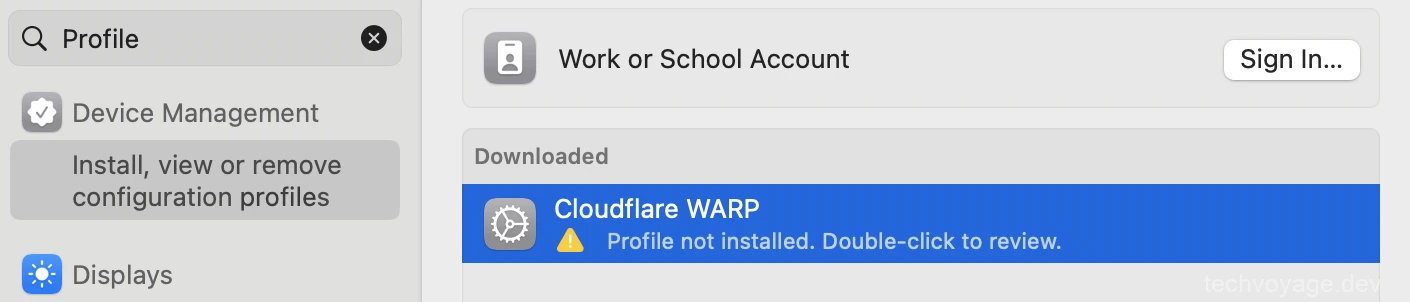
- **Cloudflare WARP** を選択し、**インストール** をクリックして設定を適用します。
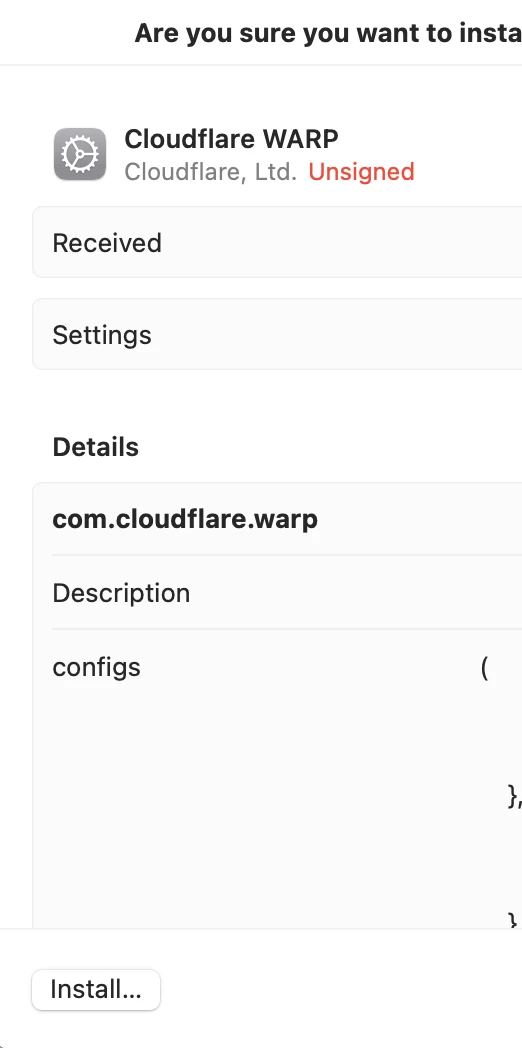
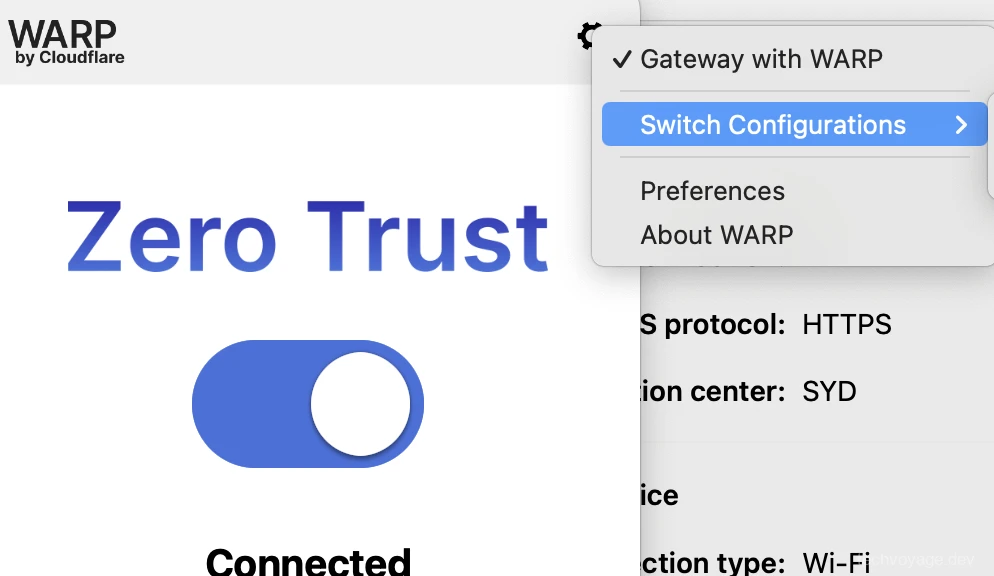
- Cloudflare WARPクライアントを再起動します。ユーザーインターフェースにマルチプロファイル切り替えメニューが表示されるはずです:
## おわりに
Cloudflare WARPクライアントはユーザーデバイス上の重要なセキュリティ境界として機能し、Zero Trust Network Access(ZTNA)を堅牢かつ実用的なものにします。内部リソースをパブリックインターネットから分離し続けることで、すべての接続試行が安全に認証、評価、および監査されます。
## 参考資料
- [Managed Deployment Preparation](https://developers.cloudflare.com/cloudflare-one/team-and-resources/devices/cloudflare-one-client/deployment/mdm-deployment/#prepare-file-for-mdm-deployment)
- [Switch Between Zero Trust Organizations](https://developers.cloudflare.com/cloudflare-one/team-and-resources/devices/cloudflare-one-client/deployment/mdm-deployment/switch-organizations/)
- [Introducing WARP Connector: Paving the Path to Any-to-Any Connectivity](https://blog.cloudflare.com/introducing-warp-connector-paving-the-path-to-any-to-any-connectivity-2/)
- [Cloudflare One Client Documentation](https://developers.cloudflare.com/cloudflare-one/team-and-resources/devices/cloudflare-one-client/)