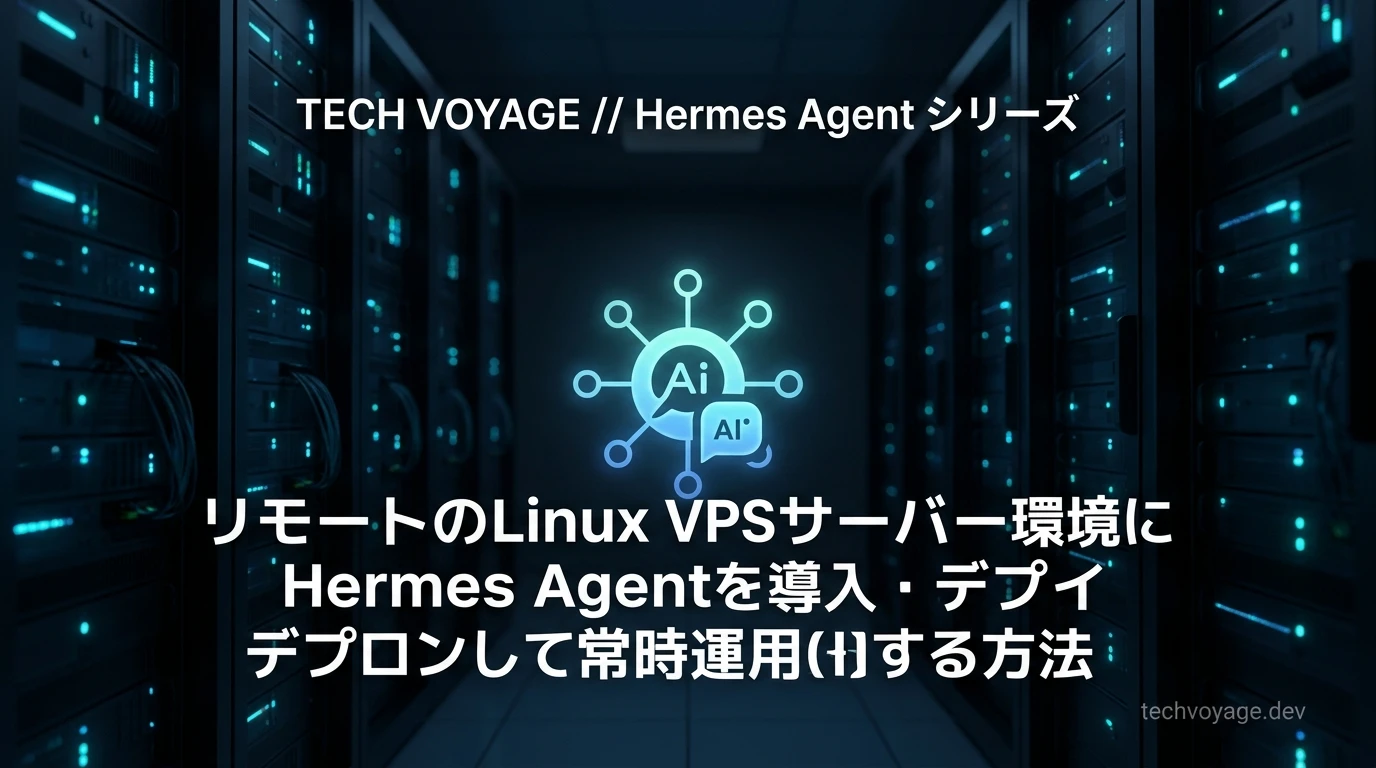
リモートのLinux VPSサーバー環境にHermes Agentを導入・デプロイして常時運用する方法
本ガイドでは、常時安定した稼働を維持するために、信頼性の高いリモートLinux VPSサーバー環境上にHermes Agentをインストールして、バックグラウンドサービスとして実行・デプロイする詳細な手順を解説します。また、カスタムTelegramボットと連携させて双方向の指示・操作を行う統合手順も説明。
目次
なぜリモートVPSでHermes Agentをホストするのか?
Hermes Agentはバックグラウンド処理の実行、タスクスケジューリング、そしてWebhook呼び出しへの応答が可能なため、24時間365日常時スタンバイ状態にあるマシンが必要です。ローカルマシンでは、停電やインターネット接続の切断、ハードウェアリソースの枯渇といった問題が発生するリスクがあります。リモートサーバー(VPS)であれば、99%以上の稼働率(Uptime)が保証され、必要に応じていつでも計算リソースを簡単にスケールアップできます。
Hetzner、Hostinger、Contaboなど、リーズナブルな価格で利用できる仮想専用サーバー(VPS)プロバイダーは数多く存在します。筆者は以前からContaboを愛用していますが、これまでのところ非常に安定して稼働しています。
Linux VPS上でのHermes Agentの設定手順
ステップ1: VPSへの接続
ターミナルを開き、SSHコマンドでリモートマシンにログインします:
ssh root@your_server_ip

サーバーのパッケージを最新の状態に更新します:
sudo apt update && sudo apt upgrade -y
新しいユーザー(hermesまたはお好みのユーザー名)を追加します:
sudo adduser hermes
sudo passwd hermes
セキュリティ向上のため、rootユーザーによるパスワードログインを無効化します:
- SSHの設定ファイルを開きます:
sudo nano /etc/ssh/sshd_config
PermitRootLoginという行を探し、値をnoに変更します:
PermitRootLogin no
- ファイルを保存し、SSHサービスを再起動します:
sudo systemctl restart ssh
ステップ2: Hermes Agentのインストール
以下のコマンドを実行します:
curl -fsSL https://hermes-agent.nousresearch.com/install.sh | bash

インストール完了後、以下のコマンドを入力して正しくインストールされたか確認します:
hermes --version
hermes setupを実行して、Hermes Agentの基本設定を行います:

使用するLLMプロバイダーを選択します。まずはDeepSeekから開始し、後から他のモデルを追加できます。

DeepSeekのAPIキーを入力します:

 Hermes Agentの実行環境として
local machineを選択します:
 連携チャンネル一覧から
Telegramを選択します。その他のチャンネルは後から設定可能です。

ステップ3: Telegramとの連携・統合
Telegramボットを使用するため、[2]を選択します。

スマートフォンやPCでTelegramを開き、「BotFather」を検索します。

「Open」をクリックしてBotFatherとのチャットを開きます。

「Create a New Bot」(または/newbotコマンド)をクリックします。

指示に従ってボットの名前とユーザー名を入力し、ボットを作成します。

生成されたトークンをコピー(「Copy」をクリック)し、ターミナルに貼り付けます。

ご自身のTelegramユーザーアカウントIDを調べ、「Allowed user list」(アクセス許可リスト)に追加します:
Telegramで「@raw_data_bot」を検索します。
- 「RawDataBot」を開き、「Start(開始)」ボタンをクリックします。チャットに返信されたデータ内の「P.S. Your ID:」の後にユーザーIDが表示されます。

- ユーザーIDをコピーしてターミナルに入力(貼り付け)します。
今回はクラウド上で運用するため、サーバー起動時に自動でサービスが開始されるようにします。
 他の設定項目はすべてデフォルト(推奨値)のまま進めます:


Telegramボットを使ったHermes Agentの動作テスト
以下のコマンドを実行して、hermes gatewayを起動します:
hermes gateway
Telegramを開き、作成したボット「@tech_cloud_hermes_bot」を検索してチャットに追加します。
- チャットに「/new」と入力して送信し、新しい
Hermes Agentセッションを開始します。
- 「/commands」と入力すると、利用可能なすべてのコマンドが一覧表示されます。

- 「/model」と入力すると、利用可能なLLMモデルの一覧が表示されます。

Hermes Gatewayをバックグラウンドサービスとして常時実行する
systemdのサービスファイルを作成します:
sudo nano /etc/systemd/system/hermes-gateway.service
以下の内容を貼り付けます。なお、/home/hermesの部分のhermesはご自身で設定したユーザー名に書き換えてください:
[Unit]
Description=Hermes Gateway
After=network.target

[Service]
User=hermes
WorkingDirectory=/home/hermes
ExecStart=/home/hermes/.local/bin/hermes gateway
Restart=always
RestartSec=10
Environment=PATH=/home/hermes/.local/bin:/usr/local/bin:/usr/bin:/bin

[Install]
WantedBy=multi-user.target
作成したサービスを有効化し、起動します:
sudo systemctl daemon-reload
sudo systemctl enable hermes-gateway
sudo systemctl start hermes-gateway
sudo systemctl status hermes-gateway
おわりに
本記事では、Hermes Agentの基本的なセットアップ方法と、Telegramを利用した双方向の通信設定について解説しました。リモートサーバー上でHermes Agentを常時稼働させることで、24時間365日いつでも応対してくれる本物のデジタルアシスタントを手にすることができます。
関連記事
AIとエージェント
Cloudflare WARPでHermes Agentをプライベートネットワークに公開する方法
ファイアウォールのインバウンドポートを開くことなく、Cloudflare WARPとZero Trustを使用してグローバルかつ安全にHermes Agentへアクセスし、プライベートネットワークに公開する方法を詳しく解説します。
5分で読める
AIとエージェント
Nuxtアプリの環境構築・初期化を自動化:AIエージェントのスキルが従来のシェルスクリプトに代わる理由
Cloudflare Workers上にNuxtアプリを自動構築する方法を徹底解説。従来の壊れやすいシェルスクリプトを、開発者の意図を組んで柔軟に判断・動作するインテリジェントなAIエージェントのスキルに置き換えるメリットや、npx skillsコマンドを用いた実用的なセットアップ手順を紹介します。
2分で読める
AIとエージェント
DeepSeek HarnessにBuzzを連携:自律型Nostrメッセージゲートウェイ構築実践ガイド
DeepSeek HarnessをNostrプロトコル経由でBlockのAI協働ワークスペースBuzzに接続する詳細手順を解説。NIP-42認証やWebSocket接続、kind 40003による逐次編集ストリーミング、チャンネル単位の自律型エージェント管理、ローカル作業環境コマンド連携までを完全網羅。
15分で読める
前の記事
NetSuite AI Connector導入運用完全ガイド:MCP設定手順と実用的なユースケースの解説
NetSuite AI Connector (MCP)をChatGPTやClaudeと連携して設定する方法をステップバイステップで解説します。自然言語のAIチャットを用いてERPの財務・業務データを直接クエリし、データの抽出や定型業務を安全かつ効率的に自動化する具体的な仕組みと実用的なユースケースを紹介。
次の記事
AIエージェントのスキルとは?その基本概念から作成方法、再利用可能なワークフローの構築までを徹底解説
AIエージェントのスキルとは何か、また状況に応じて詳細なシステム手順を効率的にロードする「段階的開示(Progressive Disclosure)」の仕組みを詳しく解説。開発者向けに再利用可能で強力なカスタムスキルを一から自作し、実開発に適用するための実践的な手順と手法を余すところなく紹介します。