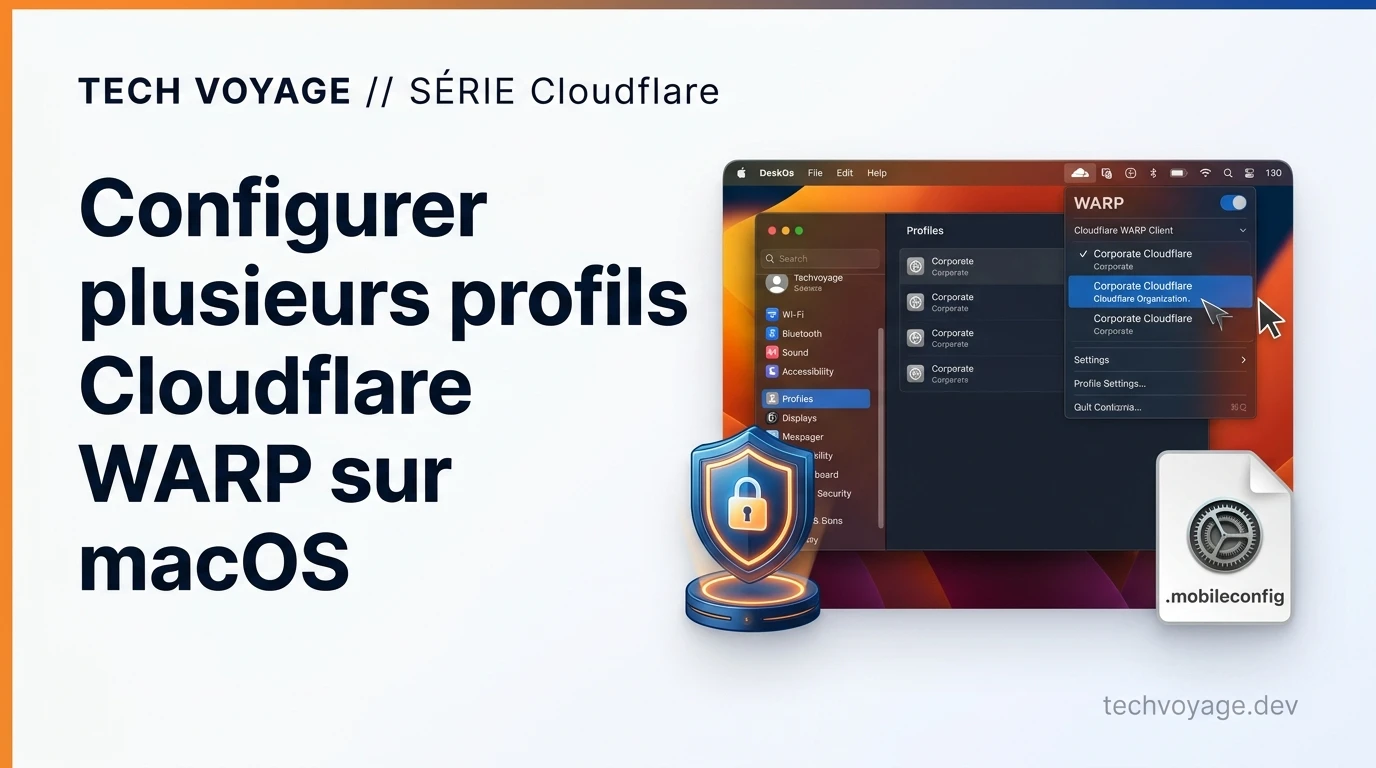
Basculer entre plusieurs profils Cloudflare WARP sur macOS
Configurez et basculez entre plusieurs organisations Cloudflare WARP sur macOS via un fichier .mobileconfig. Guide MDM complet pour les administrateurs IT.
Sommaire
Qu'est-ce que Cloudflare WARP ?
Cloudflare WARP est une application côté client qui achemine le trafic de l'appareil spécifié via le réseau mondial de Cloudflare plutôt que de l'envoyer directement sur l'internet public.
Elle crée un tunnel chiffré basé sur le protocole WireGuard, sécurisant le trafic de l'appareil vers le centre de données Cloudflare le plus proche. Des politiques peuvent ensuite être créées dans votre tableau de bord Cloudflare pour filtrer, consigner, inspecter ou acheminer ce trafic entrant.
Pourquoi avons-nous besoin de Cloudflare WARP ?
Pour exposer de manière sécurisée les ressources internes—telles que les services web privés ou les applications SaaS—aux employés, sous-traitants et autres parties prenantes, le client Cloudflare WARP est utilisé comme point d'application côté client pour l'Accès Réseau Zero Trust (ZTNA).
Le client Cloudflare WARP est installé sur l'ordinateur portable ou le téléphone d'un utilisateur. Il exige que les utilisateurs s'authentifient et satisfassent à des contrôles de sécurité spécifiques (comme provenir d'une plage d'adresses IP approuvée, utiliser un domaine de messagerie enregistré ou exécuter un pare-feu actif) avant de leur accorder l'accès.
En acheminant le trafic de l'appareil directement vers Cloudflare, l'identité de l'utilisateur, l'appareil et les politiques sont vérifiés avant même que les requêtes n'atteignent les ressources internes. Par conséquent, les ressources internes ne sont jamais exposées à l'internet public, et chaque requête est entièrement enregistrée et auditée.
Prise en charge de plusieurs profils WARP sur un seul appareil
Lorsque les utilisateurs doivent basculer entre des comptes Cloudflare personnels et professionnels, ou lorsque les administrateurs système gèrent plusieurs locataires (tenants), la prise en charge de plusieurs profils WARP sur un seul appareil devient cruciale.
Pour y parvenir sur macOS, nous pouvons utiliser un fichier de profil MDM .mobileconfig afin de définir et d'enregistrer les différents environnements WARP.
- Download a sample
.mobileconfigfile directement depuis Cloudflare. - Voici un exemple de ce à quoi ressemble cette configuration :
<?xml version="1.0" encoding="UTF-8"?>
<!DOCTYPE plist PUBLIC "-//Apple//DTD PLIST 1.0//EN" "http://www.apple.com/DTDs/PropertyList-1.0.dtd">
<plist version="1.0">
<dict>
  <key>PayloadContent</key>
  <array>
    <dict>
      <key>PayloadDisplayName</key>
      <string>Warp Configuration</string>
      <key>PayloadIdentifier</key>
      <string>com.cloudflare.warp.CB8B22D4-50E1-48E8-8874-A7594627013A</string>
      <key>PayloadOrganization</key>
      <string>Cloudflare Ltd.</string>
      <key>PayloadType</key>
      <string>com.cloudflare.warp</string>
      <key>PayloadUUID</key>
      <string>CB8B22D4-50E1-48E8-8874-A7594627013A</string>
      <key>PayloadVersion</key>
      <integer>1</integer>
      <key>configs</key>
      <array>
        <dict>
          <key>organization</key>
          <string>your-team-name-1</string>
          <key>display_name</key>
          <string>Team 1</string>
        </dict>
        <dict>
          <key>organization</key>
          <string>your-team-name-2</string>
          <key>display_name</key>
          <string>Team 2</string>
        </dict>
      </array>
    </dict>
  </array>
  <key>PayloadDisplayName</key>
  <string>Cloudflare WARP</string>
  <key>PayloadIdentifier</key>
  <string>cloudflare_warp</string>
  <key>PayloadOrganization</key>
  <string>Cloudflare, Ltd.</string>
  <key>PayloadRemovalDisallowed</key>
  <false/>
  <key>PayloadScope</key>
  <string>System</string>
  <key>PayloadType</key>
  <string>Configuration</string>
  <key>PayloadUUID</key>
  <string>2B7763B8-64F6-41EB-AA5E-7761651B8131</string>
  <key>PayloadVersion</key>
  <integer>1</integer>
</dict>
</plist>
- Remplacez
your-team-name-1etyour-team-name-2par vos noms d'équipe Cloudflare Zero Trust respectifs. - Exécutez la commande
uuidgendans votre Terminal pour générer des UUID uniques, et utilisez-les pour remplacer les valeursPayloadUUIDtemporaires dans le fichier.mobileconfig. - Assurez-vous que la chaîne
PayloadIdentifiercontient également lePayloadUUIDmis à jour pour que le profil reste distinct. - Enregistrez votre fichier
.mobileconfigmodifié. - Ouvrez les Réglages Système sur votre Mac, recherchez Profils, puis sélectionnez-le.
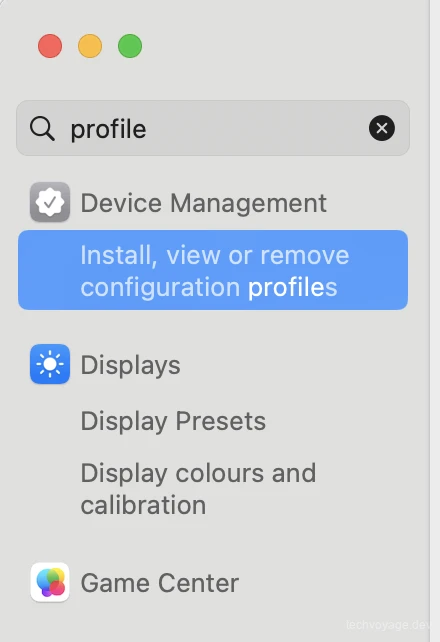
- Cliquez sur Installer, afficher ou supprimer... pour commencer à ajouter votre nouveau profil de configuration.

- Cliquez sur l'icône + (plus) dans le coin inférieur gauche et sélectionnez votre fichier
.mobileconfigenregistré.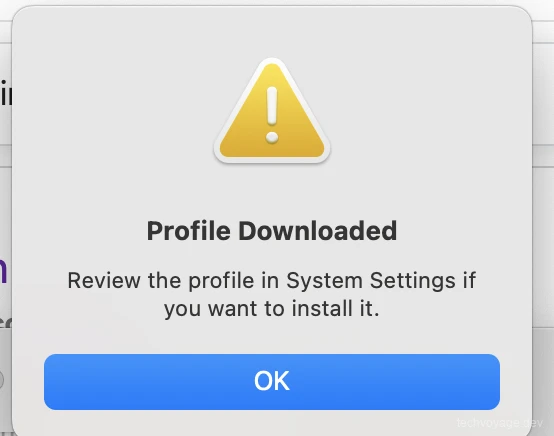
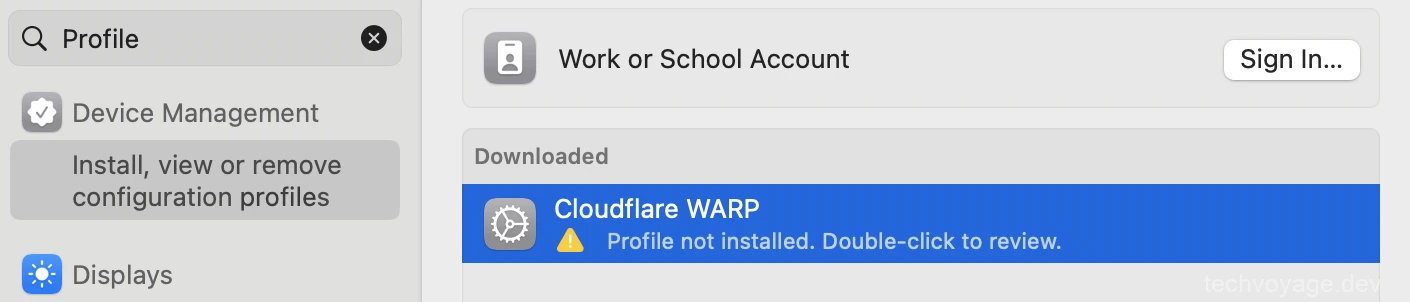
- Sélectionnez Cloudflare WARP et cliquez sur Installer pour appliquer la configuration.
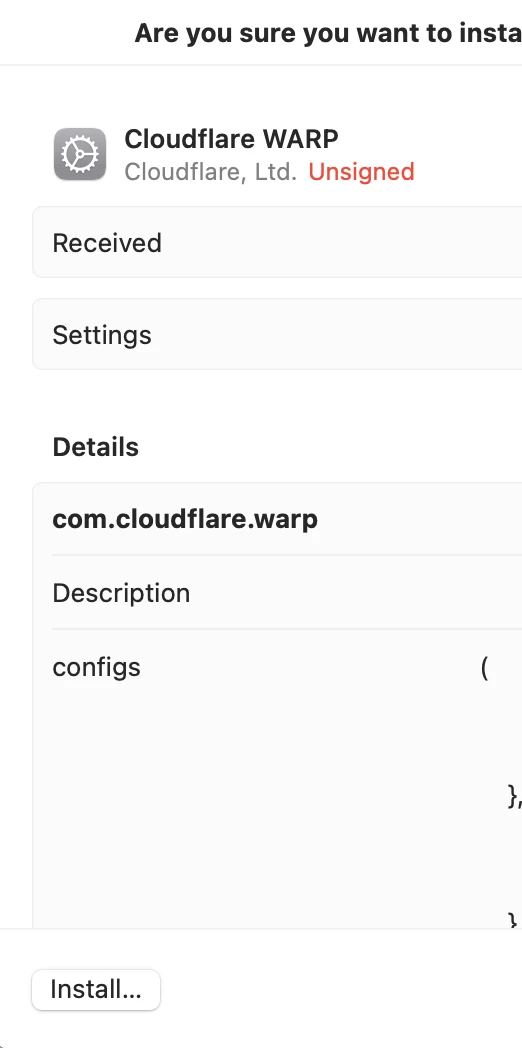
- Redémarrez votre client Cloudflare WARP. Vous devriez maintenant voir le sélecteur multi-profil dans l'interface utilisateur :
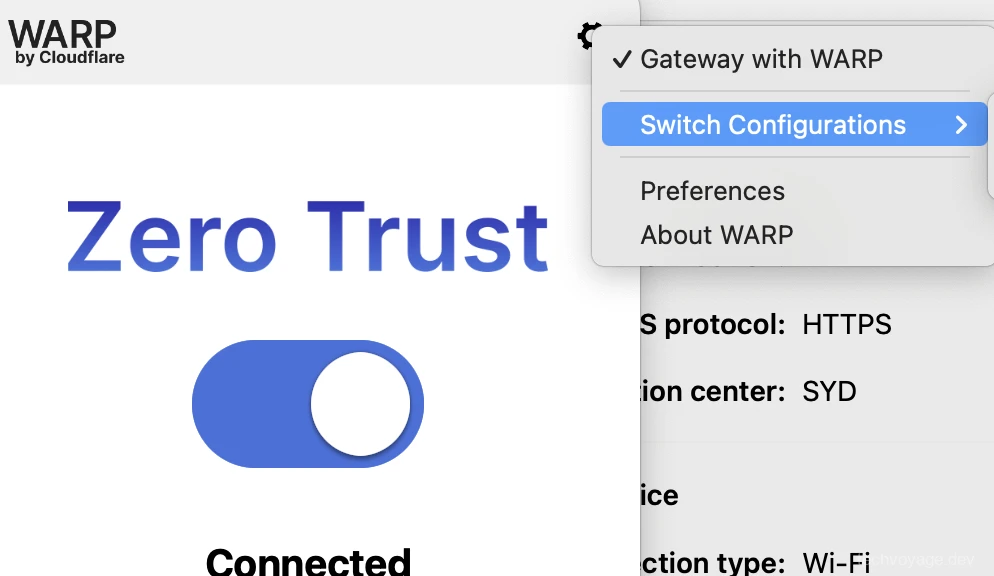
Conclusion
Le client Cloudflare WARP agit comme un point de sécurité critique sur les appareils des utilisateurs, rendant l'Accès Réseau Zero Trust à la fois robuste et hautement pratique. Maintenir les ressources internes isolées de l'internet public garantit que chaque tentative de connexion est sécurisée, authentifiée, évaluée et auditée.
Références
Articles connexes

Sécurité
Sécurisez votre coffre NodeWarden via Cloudflare
Dès l'instant où votre instance NodeWarden est exposée publiquement sur Internet, elle commence à attirer des milliers de bots automatisés qui scannent les vulnérabilités 24h/24 et 7j/7.
8 MIN DE LECTURE
Sécurité
Auto-héberger un coffre de mots de passe type BitWarden
Vos mots de passe constituent votre propriété numérique la plus critique.
8 MIN DE LECTURE
IA & Agents
Exposer Hermes Agent en privé via Cloudflare WARP
Apprenez à exposer et à accéder mondialement à votre Hermes Agent en toute sécurité via Cloudflare WARP et Zero Trust, sans ouvrir de port pare-feu entrant.
9 MIN DE LECTURE
Précédent
Compétences des agents d'IA : guide complet de création
Découvrez les compétences d'agent d'IA, le fonctionnement de la divulgation progressive, et apprenez à concevoir des workflows robustes et réutilisables.
Suivant
Bâtir un système de mémoire IA persistant sur Cloudflare
Découvrez comment créer une mémoire IA persistante et auto-hébergée sur Cloudflare avec Second Brain et MCP. Partagez votre contexte entre Claude et Obsidian.