---
title: "Cambiar entre múltiples perfiles de Cloudflare WARP en macOS"
description: "Configura y cambia entre múltiples organizaciones de Cloudflare WARP en macOS utilizando un archivo .mobileconfig. Guía de MDM completa para administradores."
canonical_url: "https://techvoyage.dev/es/article/switch-between-multiple-cloudflare-warp-orgs-on-mac"
last_updated: "2026-10-20T09:53:53.739Z"
---
## ¿Qué es Cloudflare WARP?
Cloudflare WARP es una aplicación de cliente que enruta el tráfico específico de los dispositivos a través de la red global de Cloudflare, en lugar de enviarlo directamente a la internet pública.
Crea un túnel cifrado basado en el protocolo **WireGuard**, protegiendo el tráfico desde el dispositivo hasta el centro de datos de Cloudflare más cercano. A continuación, se pueden crear políticas en el panel de control de Cloudflare para filtrar, registrar, inspeccionar o enrutar este tráfico entrante.
## ¿Por qué necesitamos Cloudflare WARP?
Para exponer de forma segura recursos internos (como servicios web privados o aplicaciones SaaS) a empleados, contratistas y otras partes interesadas, el cliente Cloudflare WARP se utiliza como el punto de aplicación del lado del cliente para el **Acceso a la Red de Confianza Cero (ZTNA)**.
El cliente de Cloudflare WARP se instala en la computadora portátil o el teléfono del usuario. Requiere que los usuarios se autentiquen y cumplan con comprobaciones específicas de estado de seguridad (como provenir de un rango de IP aprobado, usar un dominio de correo electrónico registrado o ejecutar un firewall activo) antes de conceder el acceso.
Al tunelizar el tráfico del dispositivo directamente a Cloudflare, la identidad del usuario, el dispositivo y las políticas se verifican antes de que las solicitudes lleguen a los recursos internos. Como resultado, los recursos internos nunca se exponen a la internet pública, y cada solicitud se registra y audita por completo.
## Soporte de múltiples perfiles WARP en un dispositivo
Cuando los usuarios necesitan cambiar entre cuentas corporativas y personales de Cloudflare, o cuando los administradores de sistemas gestionan múltiples inquilinos (tenants), dar soporte a varios perfiles WARP en un solo dispositivo se vuelve fundamental.
Para lograr esto en macOS, podemos utilizar un archivo de perfil MDM `.mobileconfig` para definir y registrar los diferentes entornos WARP.
- [Download a sample `.mobileconfig` file](https://developers.cloudflare.com/cloudflare-one/static/mdm/multiple-orgs/CloudflareWARP.mobileconfig) directamente desde Cloudflare.
- A continuación se muestra un ejemplo de cómo se ve esta configuración:
```xml
PayloadContent
PayloadDisplayName
Warp Configuration
PayloadIdentifier
com.cloudflare.warp.CB8B22D4-50E1-48E8-8874-A7594627013A
PayloadOrganization
Cloudflare Ltd.
PayloadType
com.cloudflare.warp
PayloadUUID
CB8B22D4-50E1-48E8-8874-A7594627013A
PayloadVersion
1
configs
organization
your-team-name-1
display_name
Team 1
organization
your-team-name-2
display_name
Team 2
PayloadDisplayName
Cloudflare WARP
PayloadIdentifier
cloudflare_warp
PayloadOrganization
Cloudflare, Ltd.
PayloadRemovalDisallowed
PayloadScope
System
PayloadType
Configuration
PayloadUUID
2B7763B8-64F6-41EB-AA5E-7761651B8131
PayloadVersion
1
```
- Reemplace `your-team-name-1` y `your-team-name-2` con sus respectivos nombres de equipo de Cloudflare Zero Trust.
- Ejecute el comando `uuidgen` en su Terminal para generar UUID únicos y utilícelos para reemplazar los valores de marcador de posición `PayloadUUID` en el archivo `.mobileconfig`.
- Asegúrese de que la cadena `PayloadIdentifier` también contenga el `PayloadUUID` actualizado para mantener el perfil diferenciado.
- Guarde su archivo `.mobileconfig` editado.
- Abra **Ajustes del Sistema** en su Mac, busque **Perfiles** y selecciónelo.
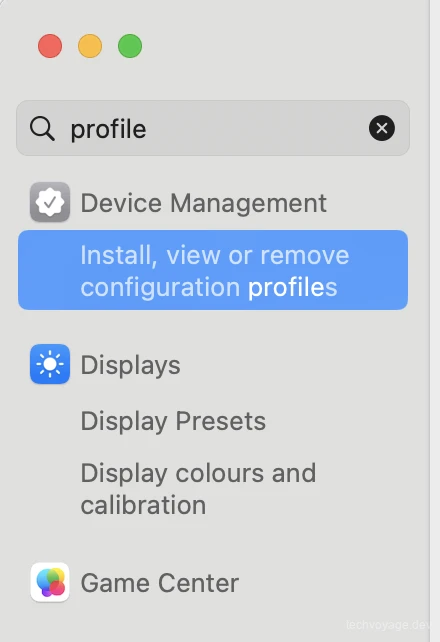
- Haga clic en **Instalar, ver o eliminar...** para comenzar a agregar su nuevo perfil de configuración.

- Haga clic en el icono **+** (más) en la esquina inferior izquierda y seleccione su archivo `.mobileconfig` guardado.
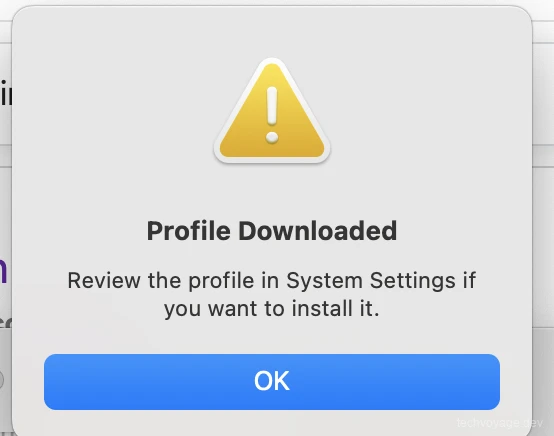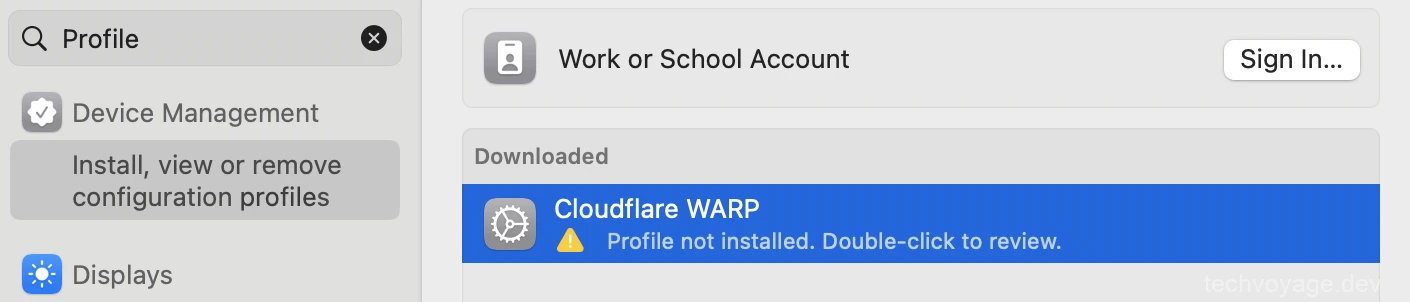
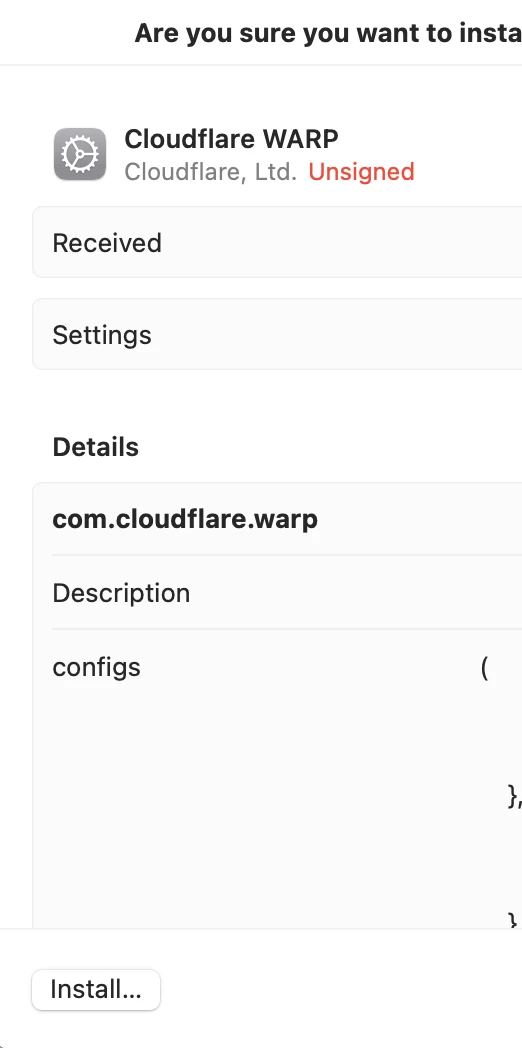
- Seleccione **Cloudflare WARP** y haga clic en **Instalar** para aplicar la configuración.
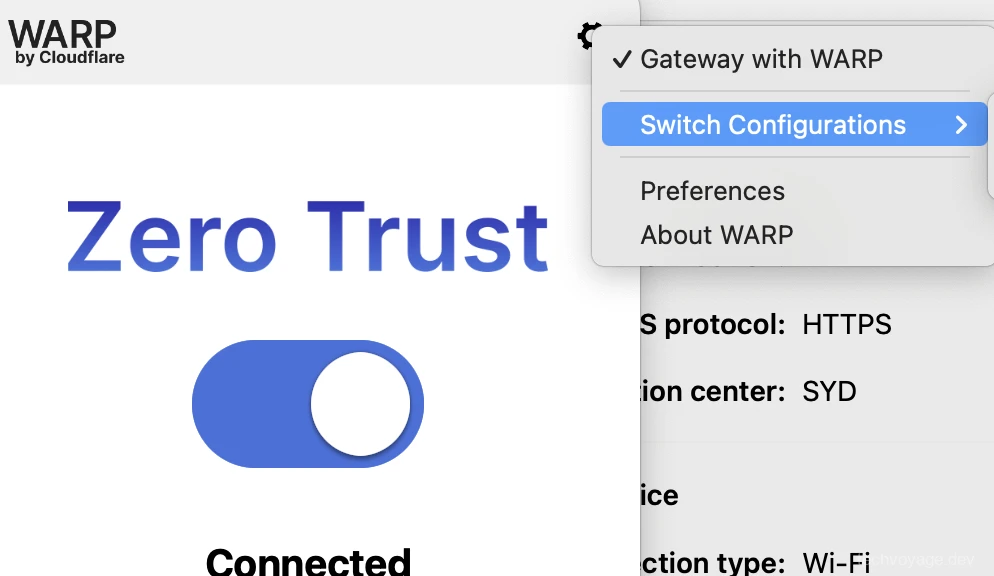
- Reinicie su cliente Cloudflare WARP. Ahora debería ver el conmutador de múltiples perfiles en la interfaz de usuario:
## Conclusión
El cliente Cloudflare WARP actúa como un punto de seguridad crítico en los dispositivos de los usuarios, lo que hace que el Acceso a la Red de Confianza Cero sea sólido y muy práctico. Mantener los recursos internos aislados de la internet pública garantiza que cada intento de conexión se autentique, evalúe y audite de forma segura.
## Referencias
- [Managed Deployment Preparation](https://developers.cloudflare.com/cloudflare-one/team-and-resources/devices/cloudflare-one-client/deployment/mdm-deployment/#prepare-file-for-mdm-deployment)
- [Switch Between Zero Trust Organizations](https://developers.cloudflare.com/cloudflare-one/team-and-resources/devices/cloudflare-one-client/deployment/mdm-deployment/switch-organizations/)
- [Introducing WARP Connector: Paving the Path to Any-to-Any Connectivity](https://blog.cloudflare.com/introducing-warp-connector-paving-the-path-to-any-to-any-connectivity-2/)
- [Cloudflare One Client Documentation](https://developers.cloudflare.com/cloudflare-one/team-and-resources/devices/cloudflare-one-client/)