Wechseln zwischen mehreren Cloudflare WARP-Profilen auf Mac
Konfigurieren und wechseln Sie mehrere Cloudflare WARP-Organisationen auf macOS mit einer .mobileconfig-Datei. Ein vollständiger MDM-Leitfaden für IT-Admins.
Inhaltsverzeichnis
Was ist Cloudflare WARP?
Cloudflare WARP ist eine clientseitige Anwendung, die den Datenverkehr eines bestimmten Geräts über das globale Netzwerk von Cloudflare leitet, anstatt ihn direkt ins öffentliche Internet zu übertragen.
Sie erstellt einen verschlüsselten Tunnel basierend auf dem WireGuard-Protokoll, der den Datenverkehr vom Gerät zum nächstgelegenen Cloudflare-Rechenzentrum sichert. Anschließend können im Cloudflare-Dashboard Richtlinien erstellt werden, um diesen eingehenden Datenverkehr zu filtern, zu protokollieren, zu überprüfen oder weiterzuleiten.
Warum benötigen wir Cloudflare WARP?
Um interne Ressourcen – wie private Webdienste oder SaaS-Anwendungen – sicher für Mitarbeiter, externe Auftragnehmer und andere Stakeholder freizugeben, dient der Cloudflare WARP-Client als clientseitiger Durchsetzungspunkt für Zero Trust Network Access (ZTNA).
Der Cloudflare WARP-Client wird auf dem Laptop oder Smartphone des Benutzers installiert. Er erfordert eine Authentifizierung und die Erfüllung bestimmter Sicherheitsprüfungen (z. B. Zugriff aus einem genehmigten IP-Bereich, Verwendung einer registrierten E-Mail-Domain oder Ausführung einer aktiven Firewall), bevor der Zugriff gewährt wird.
Durch das Tunneln des Datenverkehrs direkt zu Cloudflare werden die Identität, das Gerät und die Richtlinien des Benutzers überprüft, noch bevor Anfragen die internen Ressourcen erreichen. Dadurch sind interne Dienste niemals dem öffentlichen Internet ausgesetzt und jede Verbindung wird lückenlos protokolliert und auditiert.
Unterstützung mehrerer WARP-Profile auf einem Gerät
Wenn Benutzer zwischen privaten und geschäftlichen Cloudflare-Konten wechseln müssen oder Systemadministratoren mehrere Tenants verwalten, wird die Unterstützung mehrerer WARP-Profile auf einem einzigen Gerät unverzichtbar.
Unter macOS lässt sich dies über eine .mobileconfig-MDM-Profildatei lösen, um die verschiedenen WARP-Umgebungen zu definieren und zu registrieren.
- Download a sample
.mobileconfigfile direkt von Cloudflare herunter. - Unten finden Sie ein Beispiel für diese Konfiguration:
<?xml version="1.0" encoding="UTF-8"?>
<!DOCTYPE plist PUBLIC "-//Apple//DTD PLIST 1.0//EN" "http://www.apple.com/DTDs/PropertyList-1.0.dtd">
<plist version="1.0">
<dict>
  <key>PayloadContent</key>
  <array>
    <dict>
      <key>PayloadDisplayName</key>
      <string>Warp Configuration</string>
      <key>PayloadIdentifier</key>
      <string>com.cloudflare.warp.CB8B22D4-50E1-48E8-8874-A7594627013A</string>
      <key>PayloadOrganization</key>
      <string>Cloudflare Ltd.</string>
      <key>PayloadType</key>
      <string>com.cloudflare.warp</string>
      <key>PayloadUUID</key>
      <string>CB8B22D4-50E1-48E8-8874-A7594627013A</string>
      <key>PayloadVersion</key>
      <integer>1</integer>
      <key>configs</key>
      <array>
        <dict>
          <key>organization</key>
          <string>your-team-name-1</string>
          <key>display_name</key>
          <string>Team 1</string>
        </dict>
        <dict>
          <key>organization</key>
          <string>your-team-name-2</string>
          <key>display_name</key>
          <string>Team 2</string>
        </dict>
      </array>
    </dict>
  </array>
  <key>PayloadDisplayName</key>
  <string>Cloudflare WARP</string>
  <key>PayloadIdentifier</key>
  <string>cloudflare_warp</string>
  <key>PayloadOrganization</key>
  <string>Cloudflare, Ltd.</string>
  <key>PayloadRemovalDisallowed</key>
  <false/>
  <key>PayloadScope</key>
  <string>System</string>
  <key>PayloadType</key>
  <string>Configuration</string>
  <key>PayloadUUID</key>
  <string>2B7763B8-64F6-41EB-AA5E-7761651B8131</string>
  <key>PayloadVersion</key>
  <integer>1</integer>
</dict>
</plist>
- Ersetzen Sie
your-team-name-1undyour-team-name-2durch Ihre jeweiligen Cloudflare Zero Trust-Teamnamen. - Führen Sie den Befehl
uuidgenim Terminal aus, um eindeutige UUIDs zu generieren, und ersetzen Sie damit die Platzhalter-Werte fürPayloadUUIDin der.mobileconfig-Datei. - Stellen Sie sicher, dass der String
PayloadIdentifierebenfalls die aktualisiertePayloadUUIDenthält, um das Profil eindeutig zu kennzeichnen. - Speichern Sie Ihre bearbeitete
.mobileconfig-Datei. - Öffnen Sie die Systemeinstellungen auf Ihrem Mac, suchen Sie nach Profile und wählen Sie diese Option aus.
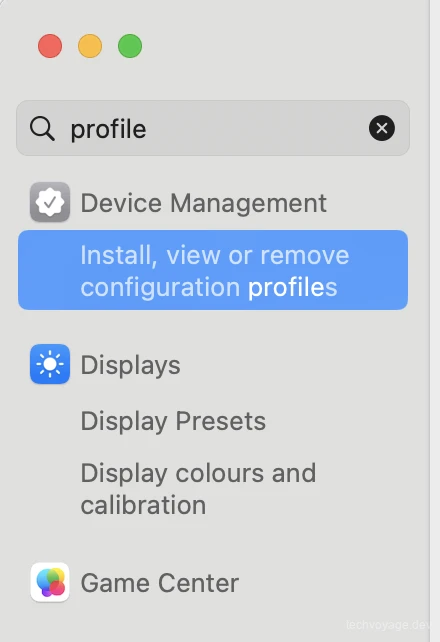
- Klicken Sie auf Installieren, Anzeigen oder Entfernen..., um das neue Konfigurationsprofil hinzuzufügen.

- Klicken Sie auf das + (Plus)-Symbol in der linken unteren Ecke und wählen Sie Ihre gespeicherte
.mobileconfig-Datei aus.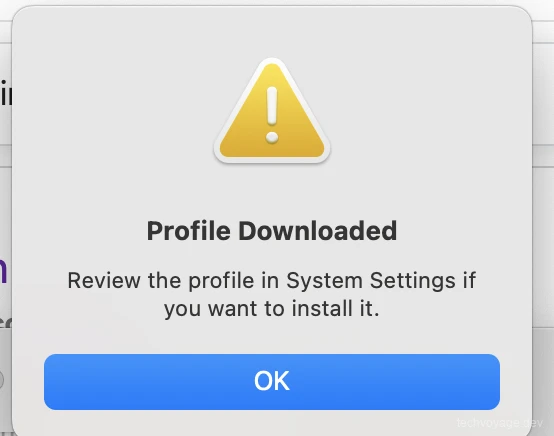
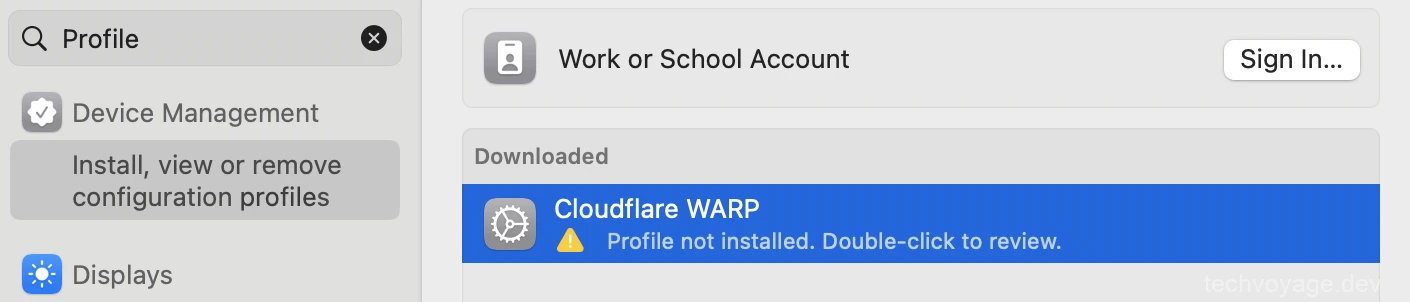
- Wählen Sie Cloudflare WARP und klicken Sie auf Installieren, um die Konfiguration anzuwenden.
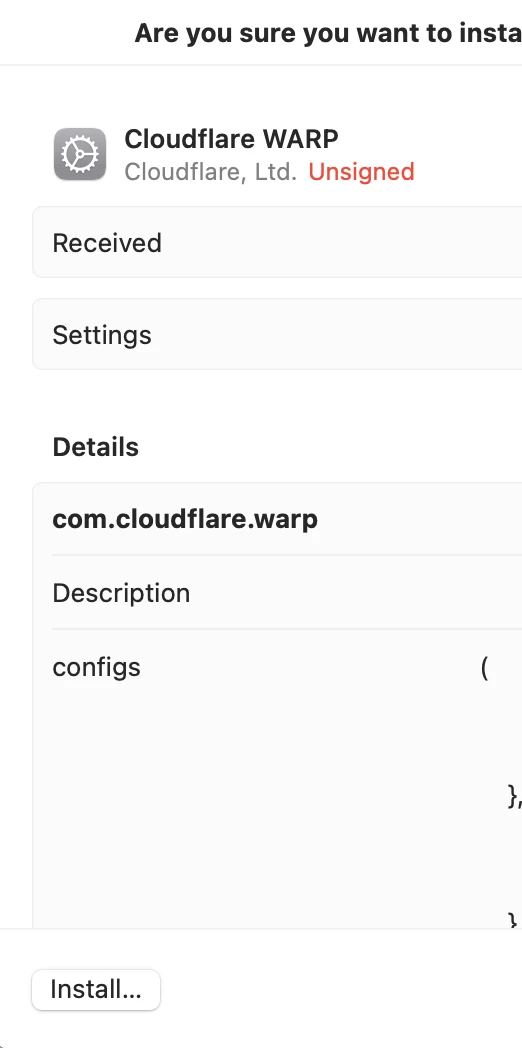
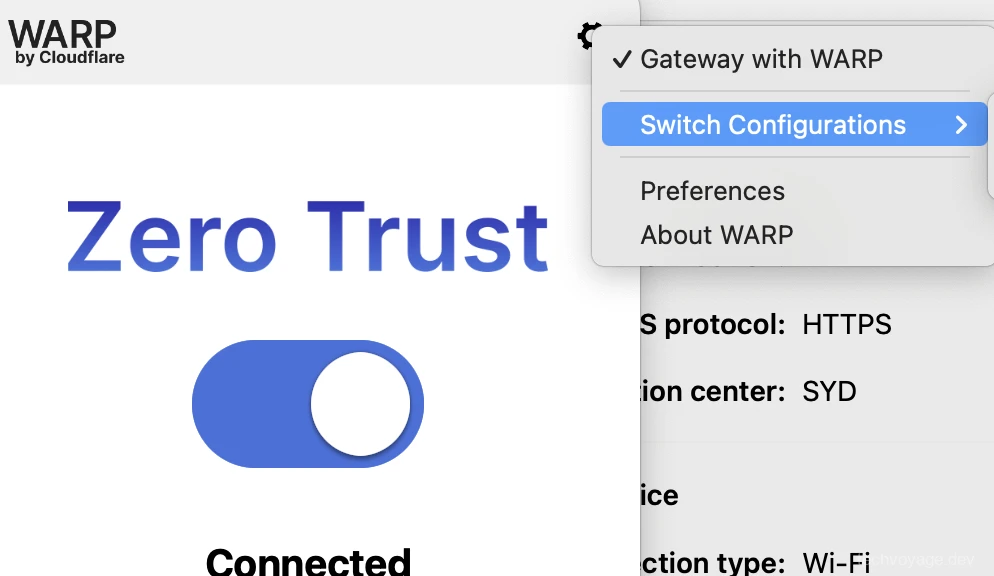
- Starten Sie Ihren Cloudflare WARP-Client neu. In der Benutzeroberfläche sollte nun der Menüpunkt zum Wechseln der Profile erscheinen:
Fazit
Der Cloudflare WARP-Client dient als kritischer Sicherheitspunkt auf Endgeräten und macht den Zero Trust Network Access sowohl robust als auch praxistauglich. Die Abschottung interner Ressourcen vom öffentlichen Internet stellt sicher, dass jeder Verbindungsversuch sicher authentifiziert, bewertet und auditiert wird.
Referenzen
Ähnliche Artikel
KI & Agenten
Den Hermes Agent privat mit Cloudflare WARP freigeben
Erfahren Sie, wie Sie mit Cloudflare WARP und Zero Trust weltweit sicher auf Ihren Hermes Agent zugreifen können, ohne eingehende Firewall-Ports zu öffnen.
9 MIN LESEZEIT
Cloudflare
Persistentes KI-Gedächtnis auf Cloudflare aufbauen
Erfahren Sie, wie Sie mit Second Brain & MCP ein persistentes, selbstgehostetes KI-Gedächtnis auf Cloudflare aufbauen. Nutzen Sie Kontext für Claude und Obsidian.
8 MIN LESEZEIT
Produktivität
Obsidian-Vaults auf allen Geräten sicher synchronisieren
Synchronisieren Sie Ihre Obsidian-Vaults sicher zwischen Geräten und greifen Sie per Web mit selbst gehostetem Synch & Ignis über Cloudflare Zero Trust zu.
14 MIN LESEZEIT
Vorheriger
KI-Agenten-Skills: Was sie sind und wie man sie erstellt
Erfahren Sie, was KI-Agenten-Skills sind, wie Progressive Disclosure funktioniert, und lernen Sie Schritt für Schritt, wie man eigene Skills effizient erstellt.
Nächster
Persistentes KI-Gedächtnis auf Cloudflare aufbauen
Erfahren Sie, wie Sie mit Second Brain & MCP ein persistentes, selbstgehostetes KI-Gedächtnis auf Cloudflare aufbauen. Nutzen Sie Kontext für Claude und Obsidian.